コネタ

PC & モバイル

Macの使いづらいMusicアプリ(旧・iTunes)の不満点と使いやすくするコツ

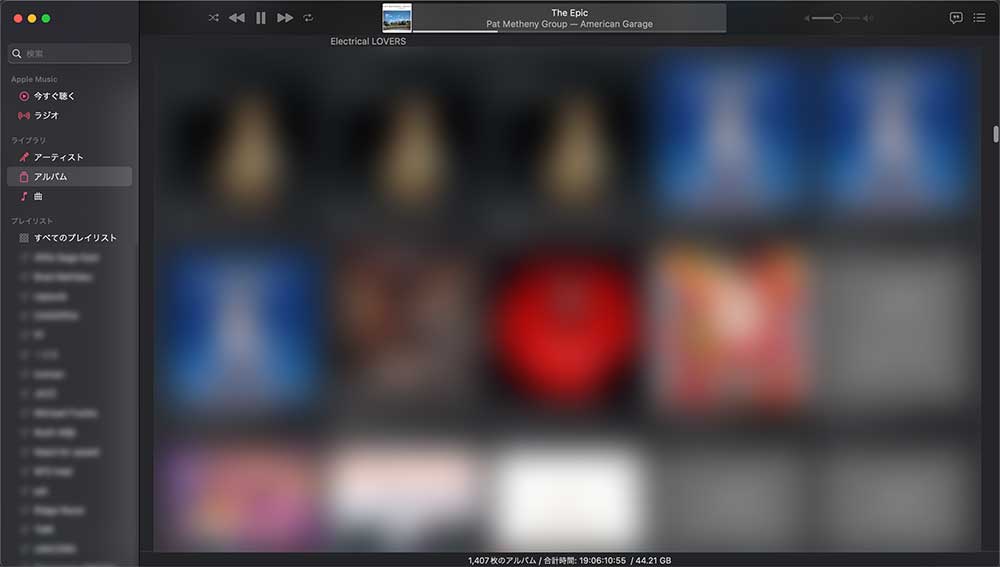
無駄にボカシてみたけどこんな感じのアプリ

基本的にiPhoneやMacなどのApple製品はデザインやユーザーインターフェースが洗練されているということに“世の中的には”なっている。

いや、どっちかというとMac最高!と思っている人の前で、Macの不満を漏らすのはとんでもなくイケない雰囲気が漂っている・・・という言い方もできるだろう。そんなことないか。

Musicアプリ(旧・iTunes)は使いにくい気がする

しかし、個人的にはMac純正のMusicアプリ(旧・iTunes)はあまり使いやすいとは思えないし、代替になるようなアプリもイマイチ存在しない気がする。

昔はiTunesというアプリだった気がするが、OSのバージョンアップで名前や機能が変わった。

生粋のマッカーだったら使いやすいと思うのかも知れないけど、筆者はWindowsメインなので普段はWindows Media Playerを使い、サブでMacを使うくらいの筆者からしたら使いづらくて仕方がない!

同じような気持ちの「なんちゃってマッカー」も少しは世の中にいるかも知れないので、不満点を列挙しつつ、できるだけ使いやすくする設定を考えてみよう。

とりあえず不満点を挙げてみる

環境とか使い方とかにもよるんだろうけど、Windowsとか別のマシンから大量に曲をコピー(もちろん個人用途のため)した場合に管理機能がグチャグチャになってしまうことが多い。

フォルダが滅茶苦茶になる

MacでCDから曲を取り込むと結果が違うのかもしれないが、WindowsメインのユーザーだとすでにWindowsで取り込み済みのmp3をMacにコピーして、Musicアプリでライブラリに取り込みことになるはず。

そうすると取り込み自体はできるのだが、Musicアプリの仕様なのか、保存したはずのフォルダ構造が独自分類されたりする。

しばらくしてから、さらにWindowsから曲をコピーした場合にフォルダ構造が変わっているために、同じ曲がコピーされて重複する問題が起きやすいのだ。

後述するが、同じ曲が重複されてしまうと1曲だけ残して削除するのが大変。

ちなみに、Windows標準(?)のwmaはMusicアプリでは扱えないので要注意! 普段からmp3かロスレス派ならflacあたりにするのが無難。

曲数が多いと管理が妙に大変
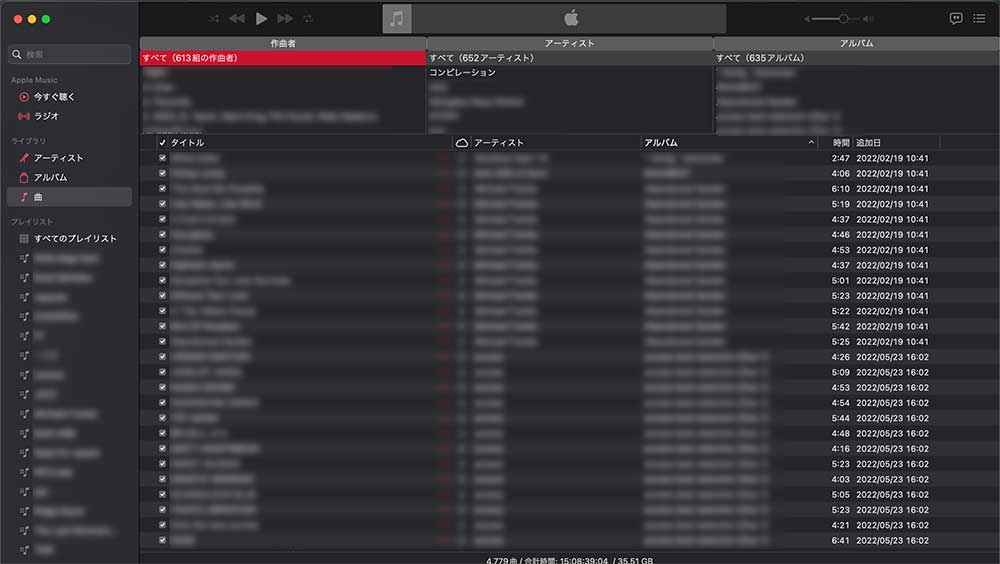
Windows Media Playerだと数千曲くらいあっても、うまいことアルバムやアーティストで分類されるのでそんなに管理は大変じゃない。

ところが、Musicアプリだと同じアルバムでも、コンピュレーションアルバムとかだと見妙に細かく別れてしまったりして、非常に使い勝手が悪くなる傾向がある。

リストで曲を表示しようにも、曲数が少ないうちはよいが、妙にゆったりした画面デザインのためにスクロールして探すのが大変。

検索して探そうにもイマイチ、コツを掴まないと目的の曲が探せないことが多い。

Musicアプリを使いやすくするコツ

さて、前置きはここまでで、ここからが改善方法。

試行錯誤しているうちに、少しでもMusicアプリを使いすくしたいという気持ちも芽生え、今のところ「こうすれば、そこそこ使いやすい」というのがわかってきた。

プレイリストを使う

プレイリストの機能については、むしろWindows Media Playerより使いやすいくらい。

よく聴くアーティストやアルバムは、いちいち探さなくて済むようにプレイリストに登録しておこう。

そうすれば自分が推しているアーティストなりアルバムは、画面左側からクイックアクセスできる。

カラムブラウザ表示にする
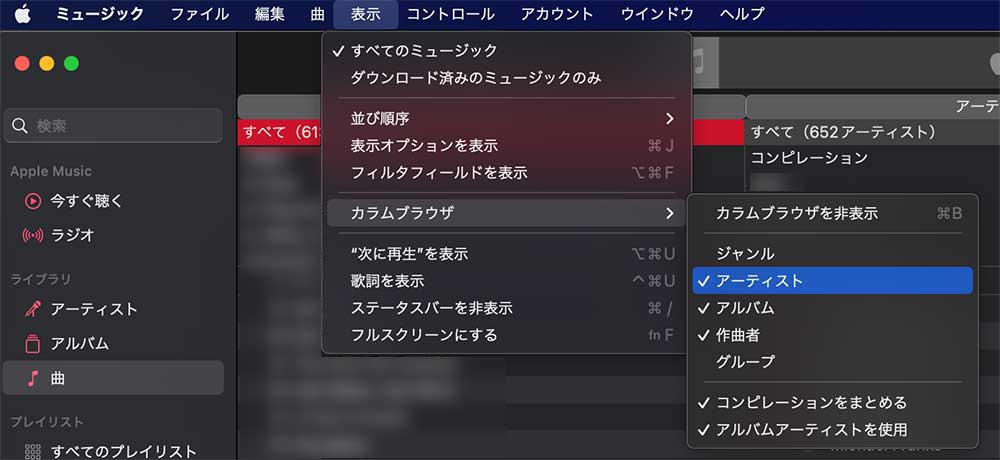
左側のメニューでは「曲」を選び、「表示」メニューからカラムブラウザを有効にしよう。

アーティスト、アルバムなどでサクッと表示できるようになる。数千曲ある場合はここから探すのが一番使いやすい。

ちょこちょこ曲を追加しないw

曲を重複して登録してしまうと、削除するのが非常に手間なので、Windowsからちょくちょく追加しないようにする。

重複している曲を探す機能はあるのだけど、なぜか1曲ずつ手動で削除するしか方法がないし。

削除をしくじると「ファイルが見つかりません」問題が頻発するようになって、Musicアプリはダメだなーと不満が募ることになる。

グルメ

サントリーのケーキマジックはカクテルの材料として使えるか試してみた

カクテル作りにハマり出した初心者が手を出したくなるもののと言えば、カクテルの入門書によく出てくるホワイトキャラソーやオレンジキュラソーという柑橘系の香りを付けるリキュールだ。

サクッと近所のスーパーの酒売り場で「何とかキュラソー」を探すものの、これが意外と売っていなかったりする。

そりゃそうだ、出来合いの缶チューハイや日本酒、焼酎、ワイン、ウイスキーなんかに比べると、カクテルの材料なんて大した売れないからだろう。スーパーにしたら、売れない商品のために売り場を割くわけには行かないのである。

ちなみに、世の中的にはホワイトキュラソーの定番商品はコアントローという酒らしい。近所のスーパーで扱っている店はなかったけど。自分の素人知識だと「何とかキュラソー」の「何とか」の部分は基本的に液体の色だったり、微妙な風味の違い程度だと思っている。

ついに見つけたのがケーキマジック

「何とかキュラソー」を求めて近所のスーパーを何軒見て回っても売っていないから、ホワイトキュラソーやオレンジキュラソーなんてものが世の中に本当に存在するのか? と疑問を抱くようになってきた頃だった。

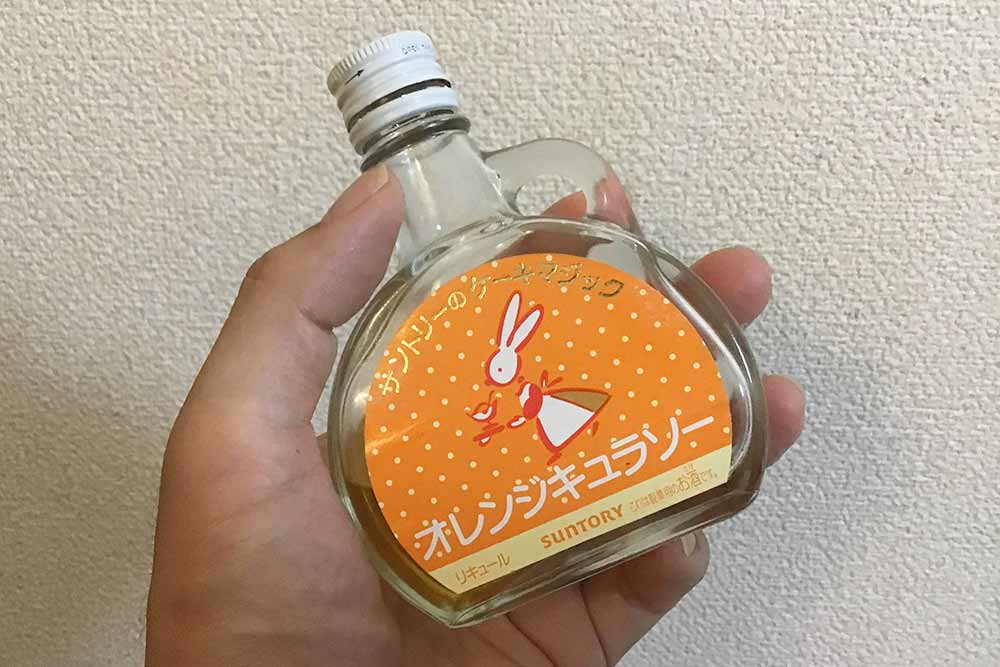
梅酒の小さい瓶などに混じって「サントリーのケーキマジック」という可愛い瓶を見つけた。しかも値段は300円台と安い。

というより、昔から姿だけは見たことがあった気がする。

酒というよりは、製菓材料を売っているようなコーナーにあった気がするが、アルコール度数が40度もあるし、子供が間違って買って飲んだらヤバイってことからか、最近は酒売り場に置いてあることが多いみたい。まぁまぁ酒に強い大人でも、1口2口で酔っちゃう度数だしね。

ケーキマジックっていうくらいだから、そもそもカクテル作りに使えるのか? 酒として飲んでいいのか? という疑問はあったが、300円くらいだから、とりあえず買って試すことにした。

結論を言うとカクテル作りに使える

むしろケーキ作りに使ったことがないが、サントリーのケーキマジックはカクテルの材料として(個人的には)使える。

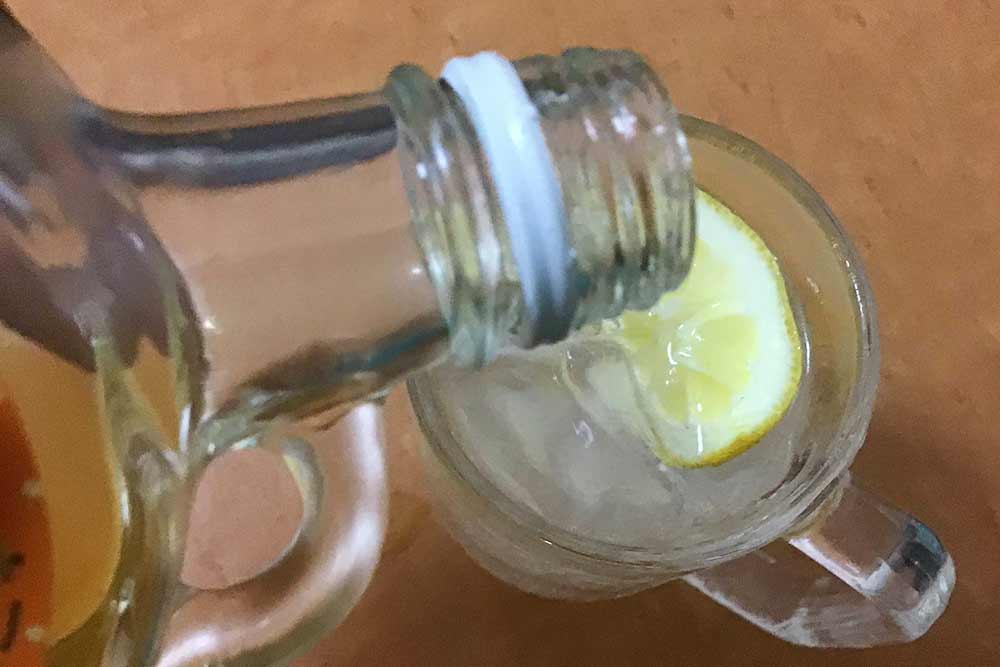
オレンジなど柑橘系の風味を付けるリキュールだから、レモンを浮かべたジントニックとかに相性がいい。

個人的なレシピで言うと、

・ジン 適量
・トニックウォーター 適量
・レモン 適量
・サントリーのケーキマジック オレンジキュラソー 数滴

ほとんど適量だけど、自分の好みでやってくれって感じ。

甘みがいらないって場合はトニックウォーターの代わりに炭酸水で割ってもいいと思う。トニックウォーターも意外と売っていない店が多くて困る。

余談 メーカーに聞いてみたけど、そのまま飲むとマズイw

一応、メーカーのお客様相談室にも、カクテルの材料にしたり、酒としてそのまま飲んでいいのかなどを聞いてみた。

問題があるかないかで言えば問題ないけども、ケーキ作り用に味を調整しているので、酒としてそのまま飲むのはオススメはしないというような回答だった。

実際、原液を舐めてみたけど、メチャクチャ甘い×度数がキツイ×香りもキツイので、ロックとかストレートで飲もうって気はしなかったなぁ。炭酸水で薄く割ると飲める気がするけど、カクテルの香り付けとしては全然いいと思う。

ちなみに、下のバーテンダーセットみたいのがアマゾンとかで売っていて、自宅でなんちゃってバーデンダーをやるならオススメ。ホームセンターとか回ってみたけど、リアル店舗だとあまり売ってないんだよなぁ。

※このページはお酒を関する情報です。飲酒は20歳を過ぎてから。

PC & モバイル

PowerPoint(パワポ)はデザイナー経験者からすると使いにくいと感じる件

企業でのプレゼンテーションソフトのデファクトスタンダードと言えばPowerPoint(パワポ)。営業担当者やコンサル系の職種なら毎日のように使うだろうし、むしろパワポが夢に出てくるくらいだと思う。MacにはKeynoteという同類のプレゼンソフトがあるけど、世間的には知っている人は限られているだろうし、きっとパワポの存在感の方が圧倒的だ。

何かとパワポを使わされる実情

たとえプレゼンするような職種じゃなかったり、プレゼンするわけでなくても、企業に勤めていた李したらビジュアルを伴ったちょっとした資料を作る場面になった時に、まずパワポを使うように強要されることになる。上司とかに「パワポで作って今週中に提出して」などと言われる場合が多いわけだ。

デザイナーの世界だとAdobeのIllustratorやPhotoshop、ページ物だとIndesign、WebのプロトタイプならXDやfigma、sketchなどが定番のデザインツール。

しかし、それらのまともなデザインツールは一般企業のPCや、デザイナー以外の肩書の人たちのPCには一般的にインストールされていないし、ログインするアカウントがなかったりする。いや、たとえ起動できる状況だとしても、ちょっとした修正をするにもそれなりの操作スキルが必要になるからNGだ。

上司だか先輩だかよくわからない人に「わけわかんないソフト使うな」と怒られてしまうのが関の山だ。むしろ、実際にそういう職場を見たことがあるし。一般企業ではそういう実情があるから、ほとんど誰のPCにも入っているパワポなのだ。そう、もう止むを得ずにパワポなのである。

デザインツールとしての機能が前述のツール達より格段に劣るが、そんなことは構わずに一般企業の一般職種ではパワポ一択というのが実情だ。

以外とデザイナーはパワポを使う機会がない

デザイナーだったらパワポくらい一般人より使いこなせるのでは? と思っているとしたら、それは大きな誤解だ。

デザイナーと言っても色々あるが、DTPやWebのデザイナーだったら、IllustratorやPhotoshopなどの方が日常的に使うのが普通で、むしろパワポを使うことがほとんどというか、人によっては全くない場合がある。ディレクター系の職種ならまだしも、普通のデザイナーはパワポを使うことがないのだ。

むしろ、パワポを使いそうになる場合になると、細かい調整とかができなさそうだし、細かいことにこだわりたいデザイナーとしては本能的に避ける人が多いのではないだろうか。かくいう当方も、パワポで資料を作らされそうな場面になると、それがPDF書き出しで良さそうな案件なら即刻Illustratorに逃げて難を逃れる方策をとる。

使いづらそうなパワポを使うくらいなら、イラレを使った方がマシなのだ。

具体的にデザイナー経験者からしてパワポの使いにくいところ

抽象的な話ばかりだとアレなので、具体的にパワポを使って不便に感じる所をあげてみよう。

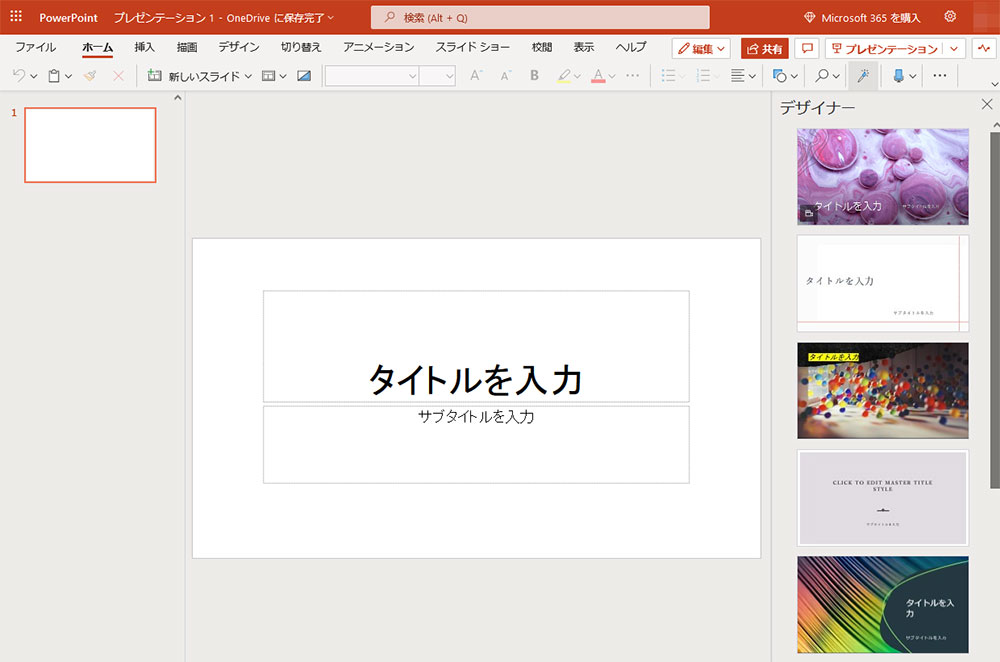
パワポの機能はバージョンによっても異なるが、記事執筆時点だと大きく分けると、PowerPoint2016などの従来からの買い切り方(企業では現在でも使用していることが多い)、サブスク型に含まれるパワポ、無料で機能限定版的なブラウザで動作するオンラインのパワポ。このうち、2016の例で取り上げるが大きな操作性の違いはないはず。

レイヤー操作が使いづらすぎる

IllustratorやPhotoshopなど平均的なデザイン、グラフィックツールなら空気のように当たり前に存在しているのがレイヤーという概念。

レイヤーとはフィルムの層みたいなもので、絵画で言えば、一番奥から順に空、山、木、人みたいな、描画における階層構造である。PCのデザインやグラフィック作成においては、非常に重要で便利な機能だが、パワポにはシンプルで使いやすいレイヤー機能が存在しない。

図形などを選択して右クリックすると「最前面へ」「最背面へ」「前面へ」「背面へ」という操作はあるが、レイヤーパネルでオブジェクトの前後関係を把握したり、操作するという基本的な機能が存在しないのだ。

パワポを日常的に使っている人はどうやってレイヤーの管理をしているのか不思議で仕方ない。デザイン系ツールでの常識が通用しないのがパワポである。

オブジェクトのロックが簡単にできない

これもレイヤーパネルがないのことが要因だけど、ある図形だけを選択したいしか、文字枠だけを移動したいという時に、背景のオブジェクトが選択されちゃってストレスフルになることが多い。

マスタースライドの機能を使ったりすれば解決できるケースもあるけど、個別にスライドごとのデザインを作り込む時には向かないし、似たようなデザインパターンで大量にページを作る用途以外にはパワポのデザイン機能は不便すぎる。

オブジェクトのグループ化がわかりづらい

グループ化はデザイン系ツールなら当たり前の機能だが、さすがにパワポでもグループ化の機能自体は存在する。

ただ、グループ化の操作や選択の挙動が微妙で、うまくグループ化できなかったり、選択をミスることが多い。すべてはレイヤーパネルがあれば、オブジェクトごとのグループ化状況が一発でわかるのだけど、実際にグループ化して動かしてみないと、ちゃんとできているかが判断できないことが多くてイライラする。

微妙にずれる、ピタッと行かないが多い

デザイナーにとって、微妙にずれたり、ピタッと行かないことほど気持ち悪いことはない。人によっては食事が喉を通らなくなるレベル。

Adobeソフトによくあるスマートガイド的なものや、吸着みたいな機能はあるけど、これを使っても微妙にずれたりするので気持ち悪い。

所詮はデザインツールじゃないということが原因だと思っている。

文字操作がワープロソフト程度

デザイナーだったら、フォントの選択はもちろん、文字同士の上下左右の間隔を1mm単位で調整したくなるが、パワポだとフォントの選択もWord方式というか、独自ルールで運用されている。

文字の間隔を調整しようにもざっくりとしたものしかできず、オートコレクトという機能で勝手に小文字が大文字に書き換えられたり、意図しないところで改行されたりする。

この仕組みを把握、覚えるだけでもストレスも溜まるし、時間もかかる。本来のデザインクリエイティブに使えるエネルギーが最小化されてしまうのだ。

余談 世の中にはパワポ専門のデザイン会社もある

人材派遣の求人でパワポ専門のデザイナーを募集しているのを見たことがあるけど、世の中にはパワポ専門のデザイン会社なんかもあったりする。パワポで綺麗なデザインを作ろうとしたら、デザイン一般のスキルはもちろん、パワポ独特の操作性に慣れる必要があるからね。

とすると、パワポでよくこんな入り組んだデザイン作るなー、と感心してしまうスライドの何割かは、パワポ専門のデザイナーが作ったやつという可能性も高かったりする。

世の中全体で考えれば、Illustratorとかよりパワポが入っているPCの方が何十倍も多いわけだから、パワポのデザインにもビジネス的な需要は高いのだと想像する。まあ、自分はパワポのデザインになんか慣れたくないけどねw