コネタ

PC & モバイル

【2020年版】やっぱりWindows10はクソ過ぎる。WinユーザーはMac乗り換えが得策かも!?

2020年1月14日にまともだったWindows7がサポート終了。バグだらけでOSとして破綻しているWindows10に乗り換えざるを得ないことに苛立ちを覚えた人も多いだろう。

Win7のサポート終了直後は、ヨドバシカメラなんかでは「Windows7を使い続けると何かあってもメーカーは一切責任取ってくれないから10に乗り換えないとダメですよ」とか、Windows10だったら何かあったらメーカーが責任取ってくれるのかよwという突っ込み所満載の営業トークが繰り広げられていたが…。

ちなみに、Windowsは10がマイクロソフトによると最終バージョンになるという話。今後はいらん機能満載の10が、さらにいらん機能てんこ盛りにバージョンアップし続けることになる。これは悪い夢だ。そうに違いない。

この無料で小出しバージョンアップ方式は、競合のアップルによるMacOSやiOS、GoogleのAndroidを参考にしたんだろうけど、パッケージ版でいいから、まともなOSにしてくれという感じ。

Windows10はOSの基本機能が破綻している

Windowsは宿命として、無数のメーカーによるハードウェアやソフトウェア、フリーソフトなどを含めた、何万パターン以上もの環境で動作することが求められる。だから、環境によっては不具合が出まくるのだが、前任のWindows7では何の不具合もなかったのに、Windows10だと落ちまくったりする。

よくあるのがエクスプローラーが落ちまくる不具合。これは必死でググっても解決できなかった。

エクスプローラーとはWindowsでのファイルを管理したりする機能のことだが、こういったOSの基本的な機能からして原因不明で落ちまくる現象が頻発のがWindows10。

ファイルをコピーしようとしたり、ファイルの詳細を確認しようとしたりしたら、何のエラーメッセージも出ずに落ちる。

ネット上にはWindows10登場直後からエラー事例が複数上がっている。特定のセキュリティパッチが怪しいとか、サウンドの設定だとか、プロセスを分ける設定にすればいいとか、色々と皆さん律儀に試行錯誤している。

解決したという人もいれば、環境によっては何やっても解決せず。

Windows7では何の問題もなかったのに、これは明らかに退化。WindowsVistaやWindowsME並みに失敗作のWindowsと言える。もうOSの基本機能が破綻しているとしか思えない。

ユーザーインターフェース周りが洗練されていない

デザイン上のセンスというのもあるが、Windows10は以前からある「コントロールパネル」と「設定」が不自然に分離していて、どこになにがあるのかわかりにくい。

シャットダウンや再起動も、高速スタートアップなど中途半端に現代的に進化しているものの、それが原因でトラブルを起こすことも多い。特にWindows7時代のPCをアップグレードした場合は、ハードウェア的に対応していなかったり、トラブル要因になりやすい。

そういったあっても無くてもいい機能や、いらん機能を解除するための方法がわかりづらい。

コルタナがアホ過ぎて使い物にならない

コルタナとかいうアホな検索機能(たぶん)が搭載されている。しかも、タスクバーの目立つ位置にあって、機能ごと削除しようにもできないらしい。

PC内のファイルやアプリを検索したいのに、なぜかWebから検索して関係ないものばかり表示してくる。Windows98時代とかの方がまだ使いやすかった。

しかも、その検索エンジンがBing固定なのでアホ過ぎて使い物にならない。

ファイル共有機能も破綻している

家庭内などで同じLAN環境で接続しているWindowsPCは、今までは基本的に物理的に繋ぎさえすれば何も考えなくても「ネットワーク」に表示された。

しかし、Windows10の場合は話が別。

Windows10だと最近のアップデートにより、デフォルト設定では過去のファイル共有方式がセキュリティ上の理由で無効にされている。

これをわざわざ手動で有効にしないと、家庭内のLANで物理的に繋がった他のWindowsPCとすら、ファイル共有すらできないのだ。

家庭内で、同じ部屋で物理的に繋がったWindows PCなのに、ファイル共有するのに異様に時間がかかる。

生粋のWindowsユーザーもMacに移行を考えた方が幸せかもしれない

おそらくWindows10のクソさはこれからも変わることはない。

PC以外の世界を見渡せば、スマートフォンが台頭し、OSもiOSやAndoroidという現代的なOSが広く普及している。

これまでずっと生粋のWindowsユーザーだった人もMacに意向してはどうだろうか。WindowsユーザーにとってのMacOSは、iPhoneなどのiOSをPC向けに高機能にしたものと思えばよく、Windows10よりずっと安定的でOSに破綻がない。

ショートカットが違ったり、そもそも使い続けてきたWindows専用のアプリは動かなかったりして、代替のアプリを見つけるまでの間は苦労があることだろう。

しかし、ファイル操作周りなどOSの基本機能が破綻しているWindows10をずっと使い続けるよりは、トータルで考えればストレスがずっと少ないだろう。

Macに乗り換える理由1 最近は意外とMacも安い

10年くらい前はMacはWindowsのPCに比べて、同程度のスペックでも値段が高い印象があった。しかし、最近だとそれほど差がなくなっているどころか、むしろ逆。株価時価総額世界一位のアップルだからこそできる、ハイコスパPCがMacなのだ。

最近はノートPCのスペックが上がって省スペースで持ち運びができることから、大手企業などでもデスクトップPCを辞めて、全員ノートPCを使っていることが少なくない。

そういった時流もあり、MacのノートPCと、Windowsでも割とブランド品的な高品質さがあるVAIOのノートPCを比べてみよう。

同じようなスペックだと、大体同じ価格帯か、むしろWindows10を搭載したVAIOの方が高かったりする。MacBook Air2020はSSD256GB、RAM8GB薄型軽量で実売11万円台で完成度が高い。Windowsで11万円だと中途半端な2流メーカーのノートくらいしか買えないが、Macだと世界最高の一流メーカーのノートPCが買える。

Macは基本的にハードウェアの品質が高い。Windowsと違ってOSとハードが密接に関わり合って作られているから、動作の安定性が高い利点がある。Windowsでありがちな、ハードとOSとの相性問題で時間を浪費することがないのだ。

本来やりたかったことに時間を有意義に使える。これがMacの特徴だ。

Macに乗り換える理由2 iPhoneやiPadとの親和性が高い

WindowsになくてMacにだけある利点としては、iPhoneやiPadなど同じアップル製品との親和性が高いこと。

日本人にも広く人気があるiPhoneやiPadのユーザーインターフェースを『ダサい』とか『使いにくい』と思う人は少数派だろう。2020年後半に配信された最新のMac OSでは、iPhoneやiPadと共通のユーザーインターフェースを採用している。CPUもインテルからARMに代わり、将来的にはMacでiPhoneアプリが使えたりする予定だ。

比較的新しいiPadとMacを接続すれば、サイドカーという機能でiPadをMacのサブモニターとして使うことができたりする。

Windows Phoneが大失敗して消滅したWindowsの世界では無理なことだ。そもそも、画面サイズや用途が大きく異なるスマホとPCを同じOSで対応しようとしたWindowsはどうかしているwww

Macに乗り換える理由3 iPhone同様、UIが洗練されている

MacはiPhoneと似たような設計思想があり、UI(ユーザーインターフェース)が洗練されている。

Windows10みたいに『コントロールパネル』と『設定』など似ているようで違う機能があったりはしないし、複雑なことも出来るだけ簡単な操作で実現できるように、ユーザーの操作性が考えられているのがMacだ。

Windowsを長く使ってきた人は最初は戸惑うこともあるだろう。でも、それはWindows独特の複雑でまどろっこしい操作に慣れているからに他ならない。Macはシンプルで直感的な操作が基本だ。

Windowsなら海外のサイトなどから、色々なフリーソフトをダウンロードして組み込んだりしないと痒いところに手が届かないことも多い。しかし、Macなら通常のユーザがよく使うような機能はOS標準として組み込まれていることが多い。

例えば、音声ファイルの変換や、PDFの編集機能、エクセルやワード、パワーポイントなどに相当するアプリ、iOSアプリ開発ツールや、かなり本格的な音楽制作ソフトまでが無料で含まれている。

Macに乗り換える理由4 エンジニアなどITのプロにも選ばれている

MacはUNIXベースで作られているため、システム開発にも向いている。プログラマーやエンジニアなどIT業界のプロにも選ばれている事実がある。iOSのアプリ開発は基本的にMacからしかできなかったりと、事実としてWindowsにはできず、Macにしかできないことは多いのだ。

今でこそ、WindowsもMacと同等の色の管理ができるようになって、Adobeのクリエイター向けソフトがMacと同等に使えるものの、昔からプロのクリエイターに好まれていたのはMacだ。

Windowsの最終バージョンとされるWindows10が『破綻OS』である以上、Macをなんとなく避けてきたWindowsユーザーも、Macを選択肢に入れる時が来たのだ。

クリエイターやエンジニアなど、その道のプロに選ばれているのはもちろん、大手企業の経営者クラスや、投資家などの裕福層もMacを使っていることが多い。

本質を見抜く必要があり、また本質を見抜いてきた人たちの多くは、必然的にMacを選ぶことになったのだろう。

WEB制作

【WordPress】data-vocabulary.orgの「パンくずリスト」警告が来た人向け、schema.orgに改修する方法

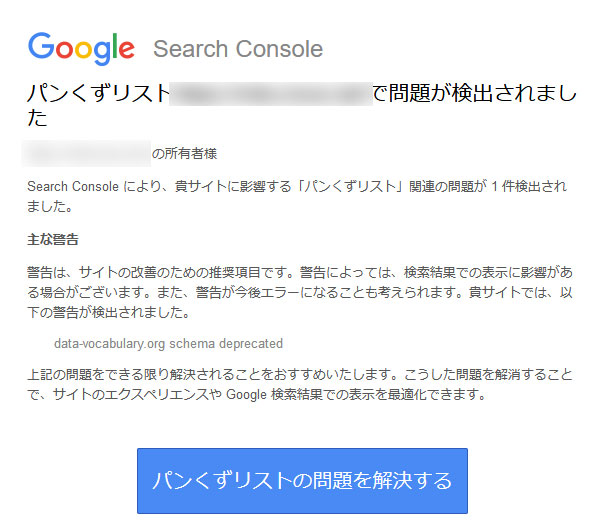
2020年1月下旬頃にGoogleのSearch Consoleから『貴サイトに影響する「パンくずリスト」関連の問題が〇件検出されました』というメールが届いてお手上げ状態になっている人が一部で続出しているという。まぁ、自分のやっているサイトのいくつかで警告が発生したから書いているんだけど。

というわけで、これがどういう状態で、どうすればよいのかを完結に述べたい。

結論を述べると、Googleの仕様変更の影響で、対処しなければGoolgeの検索結果(SEO)的に少し不利だが、サイトが全く表示されなくなったりはしない。自分でコーディングしたり構造化とか難しいことはできん、したくない、という人は諦めた方がいい。

今時は小学生でもプログラミングを学ぶ時代なので、リスク覚悟でプログラムを少しいじってでも対応させたい、という人は続きを読むと解決できるかもしれない。解決できなくても、それは己の能力の問題だから知らんけど。

そもそもdata-vocabulary.orgの警告とは何か?

Googleの進化に合わせて最先端なSEOを追求しているプロフェッショナル志向の人は当たり前に知っているが、そうでない人は当たり前に知らない可能性がある。

最近のGoogleはリッチリザルトと言って、検索結果表示の画面で単純にページの抜粋文とリンクを表示するだけでなく、パンくずリストも表示する場合がある。それ以外にもサイトがGoogleの仕様に対応していれば、カルーセル状に記事が表示されたりする。こういったものをリッチリザルトと言う。以前はリッチスニペットと言っていたが、Googleは気まぐれ子猫なので呼称を変えたらしい。

今回のdata-vocabulary.orgのパンくずリスト警告の場合、Googleが2020年4月からdata-vocabulary.orgを使ったパンくずリストの記述方式をサポートしなくなることの警告。つまり、リッチリザルトにパンくずリストが正しく掲載されなくなる。たぶん、それだけっちゃ、それだけのこと。

そもそも、これが正しく表示されているサイトとそうでないのがあったりして、対応させたからうまいこと行くかというと、それはわからない。

解決法はschema.orgの記述形式に変えること

1月の段階で警告しているから2カ月以上も猶予があるのだが、解決法としては以前からGoogleが唯一推奨していたschema.orgの記述方式に変えること。未来を読めているWordPressテーマとかだと、初めからこれになっているので対応しなくてよい。

ちなみに、今話題にしているようなものを構造化データという。例えば「リンゴ」という言葉は人間には果物のリンゴ(他のリンゴもあるだろうが)とわかるが、コンピュータにとっては文字列でしかない。それがどういったものなのか紐付ける仕組みが構造化データである。今回で言うと、パンくずリストをパンくずリストだと理解させるための記述ということ。

構造化データについて詳しく知りたい人は、↓下の本にヤケに詳しく解説されているから読んでみると良い。

というか、このページを見て自己責任で作業するつもりの人は、超お節介だけど、まずはこういった専門書で構造化データの仕様を頭に入れなければならない。仕様確認はIT系作業全般の常識。ブラックIT系企業やブラックWeb制作会社とかだったら、間違いなく上司や先輩に怒鳴られるぞ。

と言いつつも、ブラックWeb会社勤務時代を思い出しただけであって、schema.orgの記述方式自体はシンプルなので、そこまで難しくはない。

↓下のschema.orgのサイトに書き方が掲載されている。

だが、WordPress等のCMSで自分で一からコーディングしたのではなく、配布されている無料テーマ等をなんとなく使っている場合、php(プログラム)のファイルのどこをどういじったら良いかわからないと思う。

無料テーマの場合は作者に連絡しても対処してくれなかったり、業者が宣伝のために配布しているような無料テーマの場合は、サポートが有料だったりもするだろう。だからこそ、無料テーマなのだけど。

かといって、Webの世界の場合、有料だからと言って無料より優れているとは限らないので、別件だけどこれも注意。世の中全般のことだけど、高いものが無条件に良いとは限らないしね。300円のワインも1万円のワインも、自分にはどっちが良いのかわからんし。


具体的な解決方法は?

使っているテーマにもよるし、各人のスキルにもよるので、中途半端にいじってサイトに不具合が出たり表示できなくなったりしても責任が持てないので、ここには個別に具体的な手順は掲載しない。というか、個別環境によるので掲載しようがない。それこそ、業者が有料対応する部類。

ただ、原因がわかっているのと、原因が検討も付かないのとでは泥沼の差なので、状況を理解することは大切であろう。

あるテーマで対応させた例 (自己責任注意、わーい♪)

このセクションは他人に向けた作業方法の解説じゃなくて、酒飲みながら書いた自分専用の備忘録として存在する。

大体のWordPressテーマの場合、パンくずリストを出力する記述はfunctions.phpにあるような気がする。でも、このあたりは設計思想なので機能ごとに別ファイルになっていたりと様々。とりあえず、全文検索かけたりして、色々な方法でパンくずの記述らしいものを探す。

functions.phpがなんぞ?という人は、この先の作業が100%無理なので潔く諦めるか、プログラマーやマークアップエンジニアになる覚悟で勉強して頂きたい。こちとら、プロのWeb屋の端くれだからやってるだけなんで。

それでその中に、

itemscope itemtype=”http://data-vocabulary.org/Breadcrumb”

というような記述があれば、その部分だけを綺麗に削除していく。itemscopeとかitemtypeとかが構造化データね。他にも何種類かあるが、めんどっちぃので全部は書かない。

上で紹介した本とかで構造化データの仕様を理解した人には、何となく削除すべきコードがわかるはず。HTMLの構造をわかっている人は問題ないと思うが、構造化データの記述だけを削除していくことも注意。パンくずリスト自体の目に見える表示に関する部分は消してはいけない。おそらく20か所くらい削除すべき部分があるんじゃないかと。

これがうまく行くと、data-vocabulary.orgで記述された構造化データの部分が削除されるので、とりあえず警告が出なくなる。

次に、『Markup (JSON-LD) structured in schema.org』などのschema.org形式でパンくずリストを出力できるプラグインを導入する。パンくずリストの構造化データを記述する方法はいくつかあって、HTMLの中に記述していく方法以外に、JSON-LDという方式で出力することもできる。

見た目の表示と分離できるという意味で、こっちの方がスマートということもあり、この機会に変えてしまった方がいいだろう。

上記の手順でschema.orgに対応させることができる。

ただ、文中でもしつこく言ってるけど、プログラマーやマークアップエンジニア的な技術がいるので、よくわからない人はもちろん、多少わかる人でもこんな適当な泥酔しながら書いた手順を見て作業するチャレンジー(という人柱)な人は完全自己責任で。仕事じゃないからお金貰えるわけじゃないし、真面目に解説してるわけでもない。かなり適当に書いてるから。1文字でも記述を間違うとサイトが全く表示できなくなる部類の改修だからね。

他にも色々方法はあるけど、検討した結果、自分的にはこれが一番シンプルに思った。大した金にならん趣味でやってるサイトの改修なんかに、そんなに工数や脳みそ使いたくないしね。

関係ないが、パンくずの話してると無性にホームベーカリーでパンを焼きたくなる。

旅モノ

【LCC】ピーチ航空のチケットガードや旅行保険は入った方が得をする確率が高い

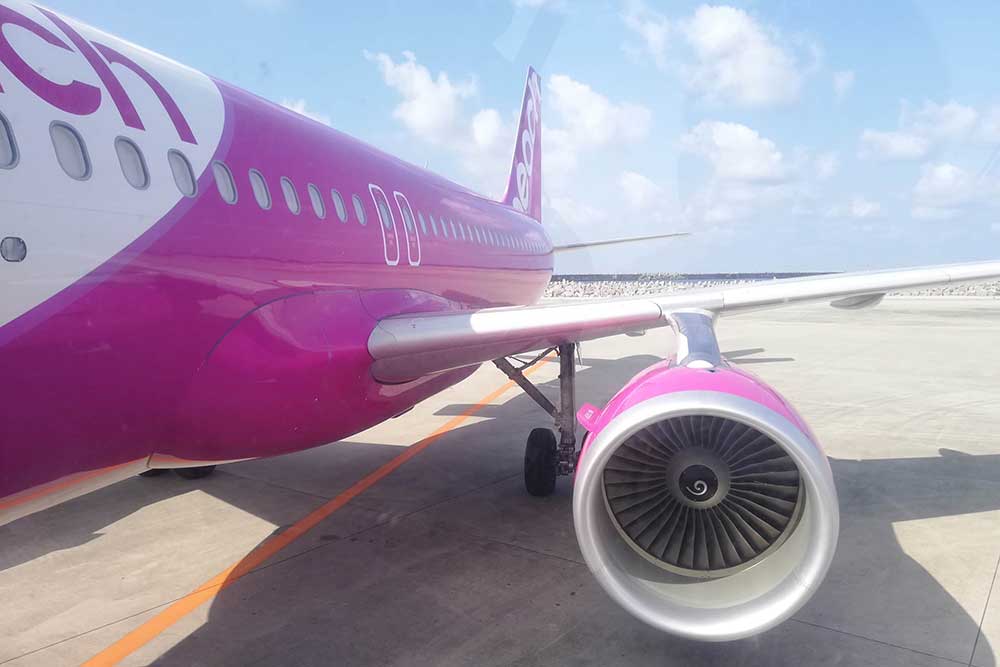
先日、Peach航空を使って東京(成田)から沖縄(那覇)までフライトした時のこと。年末年始だし、なんとなく地上の交通機関の遅れとか、食べ過ぎや飲み過ぎ(これは自分が悪い)などで、予定の飛行機に乗れなくなるなど、嫌な予感がしていたので、何気なく、航空券を申し込む時にPeach旅行保険なるものに加入した。

ちなみに、年末年始と言っても仕事をサボって行く計画だったので、少しだけ世間のピークとずらして予約したから行きは6,000円くらいで帰りは3,500円と、我ながらかなり安い値段で取れたと自負していた。

Peach保険なるものは、詳しい内容は面倒だから読まなかったが、電車が遅れたりして飛行機に乗れなかったり、ケガや病気とかをカバーする保険らしい。後半のは海外旅行の保険に付けるような一般的な旅行保険だね。

ピーチの保険は2種類あって意外とややこしい

普段、自分はLCCはできるだけ安く旅行したいがために利用するから、できるだけ余計なオプションとか保険は付けない。だから、たまたまだったのだが、この時は帰りの飛行機が当日になって欠航した。

台風とか悪天候とかじゃなくて、機材繰りのためとか欠航というメールが届いたので、機材が調子悪いとかそういうやつだと思う。

それで飛行機の予約を取り直したりするわけだが、いかんせん、ピーチは記事作成時点では東京-沖縄間は1日2便しか飛んでいない。だから、他の大手航空会社みたいに次の便にサクっと振替できるとは限らない。提携してたりもしないので、無料で再予約できるのはピーチの便だけなのだ。

その日のピーチの便が満席等で乗れなければ、払い戻ししてまともな航空会社で帰るかしないとならないが、当日や直前だと値段も高いだろう。自分の場合は厳密に言うと当日で帰ることもできたが、ちょっと沖縄が名残惜しいこともあって延泊した。その段階になって、保険の存在を思い出して調べてみたのだけど、ピーチの保険には種類あってややこしい。

どちらもPeach旅行保険というものに内包されているが、保険会社が違ったり請求先が違うっぽい。一応、ピーチで予約して保険も申し込んでいると、案内のメールが届くから確認した方がいい。保険料は旅行代金=チケット代の確か10%くらい。

チケットガードは本人の遅延や病気などが対象

まずはチケットガードという名の保険。

一見すると、飛行機自体の遅延とか欠航をカバーしそうな名前だが、それらは対象外で、電車など空港に向かうための公共交通機関が時間以上遅れて、乗る予定だった飛行機に乗れなかった場合に保証される。

でも、公共交通機関で2時間遅れるというのは人身事故か大地震クラスだから、割と対象になることが少ないと思う。7時や8時台などの早朝便とかだと、自宅から空港の距離によっては、1時間や30分の遅れでも乗れなくなるのだが、2時間からとなると、結構、対象範囲が狭くて使えない保険だったりする。自分の行きの飛行機がそうで、30分遅れたら乗りないから、割高な早朝の高速バスを利用した。これはこれで快適だったから良いけど。

チケットガードで保障されるのは、電車遅延以外だと急病で病院で診察受けて診断書を取った場合などがある。

但し、よく「診断書持ってこいや」など気軽に言う人がいるけど、診断書って病院によるけど1万円くらいかかる場合あるし、サクッと入手できるようなものじゃない。LCCの安いチケットだと割に合わなかったり、また保障されるのはあくまでチケット代だから旅先のホテルキャンセル料とかは対象外。

病気以外だと急な仕事の出張命令とかも対象らしいけど、LCCで気楽に安い旅する人がそんな重要な出張命令されることはあまりない気がする。

よって、チケットガードはあまり意味がない気がする。

通常の旅行保険も入っている!

チケットガードがクソだとわかってがっかりしたかもしれないが、Peach旅行保険には一般的な海外旅行とかで入るような旅行中のトラブルに対応する保険も含まれている。

飛行機の4時間以上の遅延や欠航の場合、こちらの部分の保険で一律1万円が出るらしい。一応、事態を証明するために領収書は形だけ(?)いるらしいが、延泊したらホテル代や、遅延や欠航などで余分にかかった食事代とタクシーなどの交通費が対象らしい。

こちらも保険に申し込んでいればメールで案内されているので、欠航したら電話して請求書を取り寄せよう。欠航便の便名とか予約番号とかを聞かれるので、手元にわかるようにして電話するとスムーズ。

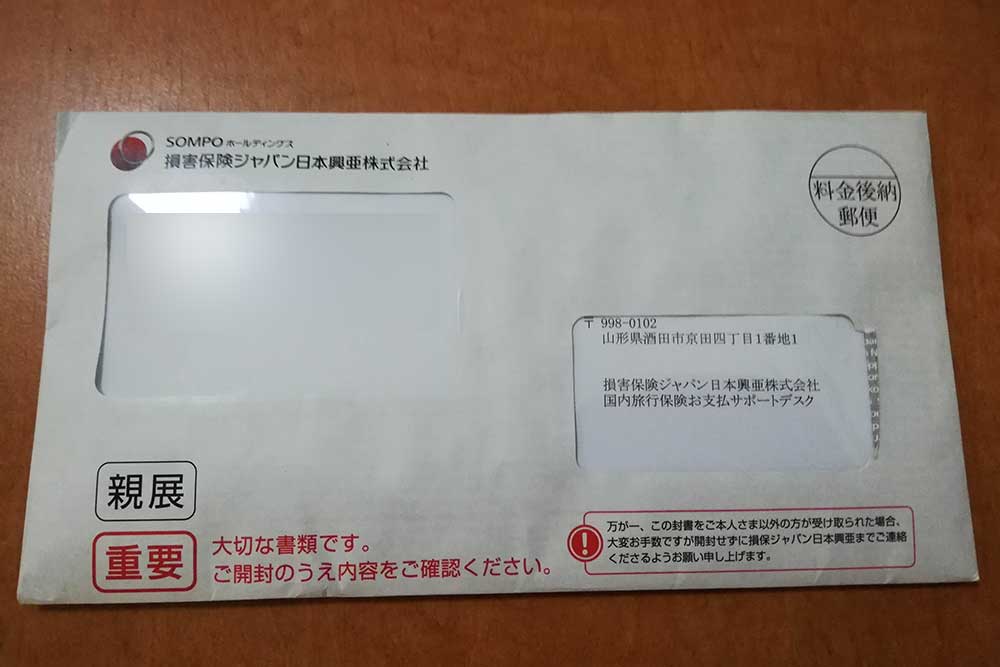
2日くらいで保険の請求書が送られてきた。

ピーチ保険関係のまとめ

飛行機自体の欠航や遅延の保障(振り替えや払い戻し)はピーチがするので、保険とは無関係。ピーチの旅行保険は2タイプあって、保険に加入すると自動的に2タイプに加入になる。飛行機欠航の場合は一律1万円が出る。

夏~秋の台風シーズンの沖縄や、冬季の吹雪が多い北海道じゃなくても、LCCは普通にいつでも機材の調子が悪いとかで割と欠航するから。ぎりぎりの機材で運用しているんだし。この手の保険は入っておくと得するんじゃないかしら。便数が少ない路線だと特に・・・。

本人都合のキャンセルとかはいずれも保険の対象外だから注意。保険の内容などは記事執筆時点による。