動画

PC & モバイル

【簡単】DaVinci Resolveでホワイトバランスを3分でサクッと修正する方法

動画編集ソフトのDaVinci Resolveは一般素人には必要以上すぎる機能がありながら、無料版が提供されているという世界で最も稀有なソフトである。

「無料版=機能がショボい」という固定観念をぶち壊す反面、出自がガチもんのプロ向けソフトなこともあって、Adobe Premiere Proとかの「お手軽PC動画編集ソフト」に比べると、ちょっとしたことをやるだけでも機能の理解がややこしいという難点がある。

今回は自分用の備忘録、いや人類の未来のために、お手軽にサクッとホワイトバランスを修正する手順を残したいと思う。なお、DaVinci Resolveのバージョンは20で、最低限の基本操作(素材を並べて書き出す程度)くらいはできる人を対象にしている。

ホワイトバランス調整は下部の「カラー」から
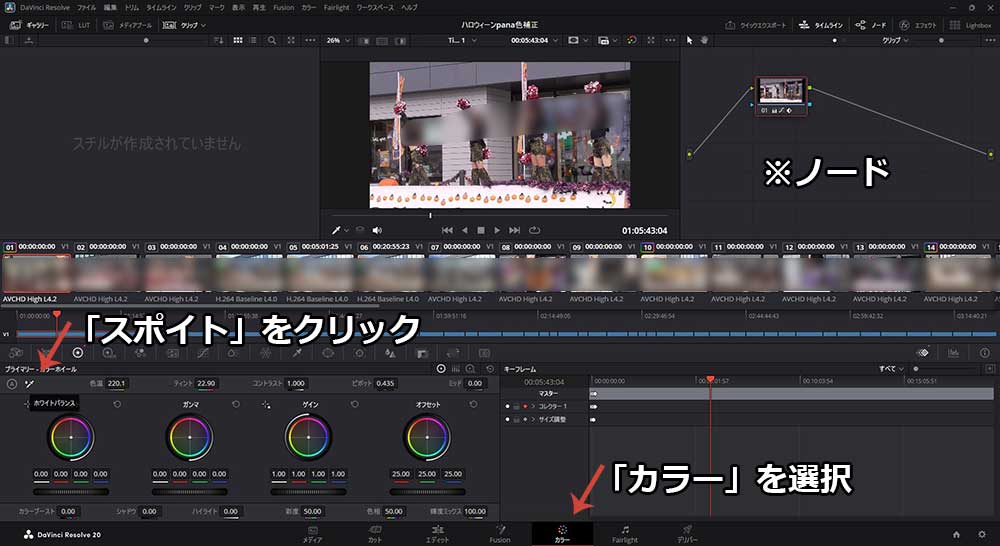
とりあえず素材を並べて、撮影の失敗や手抜きのためにホワイトバランスや色味が何か変! 気に入らない! という所まで進めてくれ。

次に画面下部の「カラー」という、初心者が触れてはいけない部分をクリックする。

ノードは触ってはいけない

そうすると、画面右上に「ノード」という、初心者が最も触れてはいけないパネルが出てくる。

ノードはDaVinci Resolveのキモとなる部分だが、今回は見て見ないフリしてくれ。もちろん、興味本位で触ってはダメだ。

画面左下にホイールっぽいのを出す

画面左下には色々な種類のパネルがあるが、どこかで見たことあるようなホイールっぽいやつを出してくれ。

PhotoshopやPremiereの経験者が使いやすいのは、ぶっちゃけ他にはトーンカーブのパネルくらいなので、ホイールとトーンカーブ以外は一切無視していい。ホワイトバランスの修正で使うのは基本的にホイールの方だけだ。

ホイールパネルのスポイトを探す

無事にホイールパネルを開けたら、パネルの左上のあたりにスポイトのアイコンがあるので、クリックするとマウスカーソルがスポイトに変わる。

この状態で上部パネルの実際の映像の中で、ホワイトの基準にしたい部分をクリックすると、それを基準に色補正される。基準にするのは白い壁とか白い靴とかの部分だ。白い部分がない場合はグレーの部分でもいい。

ここまで手際よくやれば3分かからないはずだけど、みんなも出来たかな?

応用編 キーフレームを使って時間軸でも修正

写真だったらワンショットだから一回でいいけど、動画をオートホワイトバランスで撮っていると、被写体の色に引っ張られて、次々と時間軸方向でも色味が変わっていく場合がある。

実際問題、ワンオペで家庭用ビデオカメラとかだと、感度の悪い小さいタッチパネルで指先を使って撮影しながらマニュアル操作するのは無理だったりする。オートで撮った方が致命的な失敗を防げるという俺の事情も察してほしいが、どうしても時間軸の色味変化が気になる場合は、右下にあるキーフレームを使って、ホワイトバランスの修正キーを打ち込んでいく。

キーフレームはPremiereとかAfter Effectsとか、古くはFlash(今どきのヤングは知らないソフト)などにもあったけど、爪楊枝の頭みたいなやつに情報を打ち込んでいく感じ。まぁ、触ればわかると思うけど、ガチでやっても限界はあるから、適当に諦めた方がいいと思う。

人生も(素人)動画も、どっちも理想通りにはならないわけで、適当に諦めるのが肝心。昔、映像系の会社にいた時に、マニュアルで露出固定すべきところがオートになっていて、取引先に怒られてポチポチ修正しているアホな先輩がいたけど、ポチポチ修正して直せるものじゃないと思うんだな。

もちろん、俺の場合はあえてオートで撮っているから、これとそれは別次元の話だけどね。

その他、作業時の注意事項

基本、「3分クッキング修正」ではノードパネルは触らないけど、よくわからずに触ると修正が実際の映像に反映されなかったり、挙動がおかしくなる。

ノードパネルはPremiereやAEのエフェクトを視覚的に表現したようなもので、使いこなせばより高度な操作ができるはず。だが、3分領域ではなくなるので解説はしない。ノードの使い方やカラーコレクション、カラーグレーディングのことをもっと知りたい人は、もっと凄い人のサイトを見て勉強してくれ。

あとはPCスペックとかにもよるけど、色々やってると挙動がおかしくなったり、固まったりもするから、適宜保存したり、再起動したり、色々やってみてくれ。打ち切り漫画みたいだけど、以上で今回の解説は終わりだ。

コネタ

【感動、涙、面白い?】2023年に観た映画の感想まとめ

今年ももういくつ寝るとお正月♪ ってことで、今年観た映画の感想を適当にピックアップしてみる。

必ずしも2023年に公開された作品とは限らないし、世間の流行り廃りとも関係なく、独断と偏見で観る作品を決めている。

今宵、観るべき映画やアニメが決められないよ~という迷い鳥たちの参考になれば幸いだ。

もちろんネタバレありなので、神経質な迷い鳥さんは留意されたし。

邦画

ミラクルシティコザ

音楽をテーマにした沖縄映画。

沖縄では沖縄が舞台の映画だけに各所にポスターが貼られていたりしてたけど、ようやく配信サイトで観ることができた。

感想を言うと、一言、素晴らしい映画であった。

最初こそ「この映画、大丈夫かな・・・」と不安になったものの、段々と引き込まれていく構成が上手い。

そして、作中のこれぞという場面で流れる曲が良い!!

ギャグ多めでフィクションではあるけど、過去や現在の沖縄と関連があり、深くリンクする部分が多い。

コザと聞いてピンと来る人や、沖縄のロックが好きな人は絶対観た方がいいと思う。

自分はこの映画で初めて知ったが、沖縄で伝説のバンドとして知られる「紫」が楽曲提供している。

紫の曲は格好良すぎて、今まで聞いてきた格好いいと思っていた曲の大半がダサく聞こえてしまうジレンマを覚えたほどである。

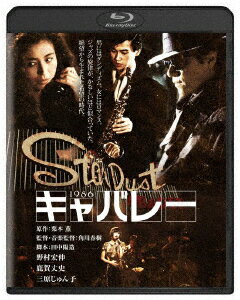
キャバレー

同じタイトルの洋画というかミュージカル映画(?)もあるけど、邦画の方。

ジャズとヤクザが出てくる映画で、作中ではMal WaldronのLeft Aloneという曲が何度もかかる。

Left Aloneは「放っておけ」という意味らしいけど、作品のストーリーにも深く関わる。

昔の映画だから女性のファッションは逆に目新しかったりするけど、ジャズとか龍が如くが好きな人なら楽しめるんじゃないかしらん。

サウンドトラックもオススメ。

Life 天国で君に逢えたら

プロウインドサーファーの男性のガン闘病生活を映画化した作品。

地球に来てからというものテレビを観ない暮らしをしているから知ったのは最近のことではあるものの、テレビでドキュメンタリーが放送されたり、テレビドラマ化などもされていたという。

自分は本人による小説作品やエッセイをたまたま中古店で手に取って先に読んでいたが、映画は某テレビ局が絡んでいる関係もあって、どうも日本のダサいテレビドラマ風の作風が気になったりもするデメリットがある。そういった向きの人には書籍がオススメではないかと思う。

ガンは日本人の2人に1人、男性の6割が発病するというほぼ避けられないような病気。作品の中でも特に書籍は壮絶な闘病生活の後に回復することなく亡くなるのだが、ガンは避けて通れない病なのだろうか。思わずガン保険に加入してしまったものである。


原作にあたる書籍はこちら。

洋画

アバター:ウェイ・オブ・ウォーター

10年以上前に某ブラック企業に勤めていた時に前作にあたるアバターを鑑賞していた。

当時、一緒に仕事をしていた先輩だか何だかのクソに出先での雑談タイムで「未来の映画って感じがした」と感想を話したら、「未来じゃなくて今の映画でしょ」ってクソむかつく突っ込みをされたことをよく覚えている。仕事中も言葉の上げ足取りばかりで、本当にむかつくヤツだった。辞めて顔を見なくて済むようになって本当にストレスが減ったものである。

前作のアバターから10年以上経ってようやく公開されたのがこの作品である。アバター2ってところだけど、外伝的なタイトルなのは意味深さを感じてしまう。

ただ、自分が観た感想としてはクソ。

前作は最初の方は実写とCGの合成が多くて、中盤から後半にかけてはCG映画って感じだったけど、こっちは8割くらいCG映画。申し分程度に人間の男の子が常時登場するけど、前作のまとまり具合に比べると、長いだけで何だかなって感じだった。

前作は何十回も観たけど、長すぎて1回観るのもしんどかった・・・。

ハクソー・リッジ

第2次世界大戦を題材とした実話を元にしている戦争映画。

洋画の戦争映画というと外国が部隊かと思いがちだが、沖縄の地上戦がテーマである。

わかる人にしかわからないが、「ハクソー・リッジ」とは沖縄本島の那覇の北のあたりにある地名のことで、日本語では前田高地と呼ばれている。

沖縄地上戦の中でも激戦地となった場所であり、筆者も訪れたことがあるが、アメリカ人には相当に有名な場所らしく、沖縄に住む米軍関係者が沢山見学に訪れていた。

主人公たちがアメリカ軍サイドで、敵サイドが日本軍という設定の戦争映画はあまりないのではないかと思う。

ジャーヘッド3 撃砕

続いても戦争映画。

ジャーヘッドは最初の作品が好きで何回も観て沢山ある続編については放置していた。

結果的にジャーヘッドシリーズは全部観たが、1作目には負けるものの、比較的、テンポが良くてキレのある作品がジャーヘッド3である。

手柄を取ろうとする新人主人公と周囲の人間、特に上官との軋轢が見物。手柄を取ろうとする何もわかってない新入社員みたいな。

でも、1作目は本当に面白かったなぁ。

1作目はこっち↓

PC & モバイル

スマホの動画はVFR(可変フレームレート)なので編集すると音ズレしやすい

動画編集の仕事をやってた人間だけど、最近のiPhoneとかAndriodのスマホ、iPadなんかで撮る動画はVFR(可変フレームレート)という、まともなビデオカメラや一眼レフ動画にはない厄介な形式になってることを知った。

VFR(可変フレームレート)とはなんぞ?

MP3とかの音声圧縮ファイルや、動画ファイルでも可変ビットレートというのは昔からよく使われている。変化の少ない部分には容量を割り当てないことで、ファイルサイズを節約する仕組みだ。

対して、可変フレームレートというのは、変化の少ない部分のフレームレートを下げる仕組み。動画編者経験者からすると、いかにもトラブりそうなことをやって、ファイルサイズを節約する。

自分の知る限り、少なくとも数年前のまともなビデオカメラや一眼レフの動画はCFR(固定フレームレート)で、そもそもフレームレートが可変の動画というのは見たことがなかった。

編集に向かないVFR(可変フレームレート)

実際、これを編集するとどうなるかというと、スマホアプリとかで簡易的に編者する時はおそらく何ともない気がする。

しかし、Premiere ProだとかPCのちゃんとした編者ソフトだと、割と音ズレなどのトラブルが起きる。

EDIUSとかもっとちゃんとしたソフトだとどうなのか検証中だが、厄介なのは間違いない。

いや、ちゃんとしたカメラで撮れば済む話なんだけど。