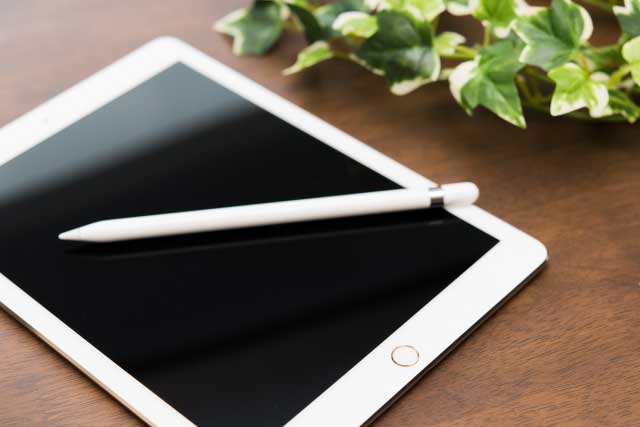
iPad

PC & モバイル

iPadがオワコンと化した理由は「遅い」「重い」「使いづらい」と年々思うようになったから

何年か前から段々とiPadを使うことがなくなった。オワコンである。

バッテリーの劣化もあって電源を入れおくのも嫌だから、電源オフで棚にしまっているだけで、iPadが存在していることすら忘れてしまうことすらある。

iPadを使っている人も滅多に見かけなくなった。

世間的にiPadがオワコンかどうかはわからないが、スマホを電車や街中で使っている人は沢山見かけても、iPadを使っている人はスマホが100人ならiPadは1ひとくらいの割合だろう。

iPadというAppleの「発明品」は、一時期はPCの代わりとして未来デバイス(笑)くらいの勢いで普及するかと思ったけど、実際はただの「まな板」だったのである。

iPadがオワコン化して「まな板」になった理由

無駄に世間を代表して個人的にiPadがオワコン化した理由は次の通り。

アップデートで年々もっさり感が増した

これはAppleがゴミなのかiPadがゴミなのか不明だが、両方の可能性が高い。

2018年頃に中古でiPad第6世代を買ったが、買った当時は同世代の最新型のAndroidスマホより、動作がサックサクで魔法の「まな板」だったのである。

未来デバイスだと思ったし、PCの代わりとして世界を変えるとマジで思った。

が、しかし。サックサクだったはずなのに、年々セキュリティアップデートやら、機能の追加やらでOSのアップデートを適用していくと処理がモッサリしていくようになった。

Windows11もそうだけど、セキュリティや機能が増えるとOSの動作が重たくなるのである。

今では単純なWebサイトを閲覧するのも困難なくらいに処理がモッサリしていてカクつくし、「どんな未来デバイスやん」とギャグのように思えてしまうくらいだ。

サクサク使えていた時期は1~2年くらいしかなかった気がする。

やれることが動画再生くらいしかなかった

iPadは何でもやれそうに思えても、最終的には動画再生専用マシンとなってしまう。

中途半端な画面サイズであり、またiPad用に最適化されているWebサイトは少数というのもあり、Webサイトの閲覧は上記のモッサリ感もあって避けるようになった。

Macとは気づかないうちに同期できた気がするけど、普段使っているWindowsPCやAndroidスマホとはブラウザのブックマークやログイン設定が同期されない(方法があっても設定が面倒くさいし知らない)から、いつも見ているサイトを使うだけでもダルい。

ゲームはスマホ向けのをやることになるが、そもそもスマホゲームやソシャゲの類は単純作業の繰り返しで、課金ありきの似たようなビジネスモデルのものばかりだから、やるに値しないし、インストール容量も大きいうえに、無駄に高スペックを要求するのが多いから、バッテリーも劣化したオンボロiPadには全く向かない。

Apple Pencilとかいう1万円もするタッチペンを買って、液晶ペンタブ風に使ったこともあるものの、画面サイズが中途半端でアップデートにより早々にモッサリ感が増して使い物にならなくなった。

そうなると唯一やれることは動画視聴のみである。

ただ、iPadはAndroidと違ってファイル管理がサードパーティーのアプリを使わないとやりにくかったりと、とにかくファイルの管理が面倒くさいし。

容量が買う時にケチったために今どき32GBしかなく、Androidと違ってSDカードで容量を手軽に拡張することすらできないゴミ仕様なため、動画視聴専用まな板としても使いやすいとは言えない。

結果、棚に保管するだけのまな板と化してしまった。

重たくて旅行に持ち出しにくい

家だとより高機能で使い勝手がよいPCがあるからiPadの出番なんてあるわけないが、旅行や出張では唯一活躍しそうである。

ところが、iPad自体はそれほど重たくはないものの、Apple製品はデザイン重視で破損しやすいこともあり、iPadにケースを付けると今どきの薄型軽量ノートPCくらいの重さになってしまう。

JALやANAの飛行機なら10Kgだから問題にならなくとも、ジェットスターやピーチ航空などのLCCは無料の機内持ち込み手荷物に7Kgという非人道的な厳しい制限がある。

着替えや日用品、ミラーレスカメラがあったりすると、iPadの有無で7Kgを超えるか超えないかくらいのラインになることが多く、使えないiPadのせいで高額な追加料金を払うハメになったら堪らないから、棚の奥にしまっておくことにしたのだ。

スマホの大画面化で小さめなiPadの役目がなくなった

2018年頃に比べると、2020年代以降のスマホは持ちづらさと引き換えに大画面化傾向にある。

画面小さめのiPadだと領域が被ることになり、スマホの方は動画視聴を意識して両サイドにスピーカーが付いていてステレオで視聴可能だったり、もはやiPadの存在意義がない。

バッテリー劣化とセキュリティアップデート終了で完全なゴミに

2018年頃に買ったiPadだと、当時は「バッテリーが全然減らなくて何日も使える未来デバイス(笑)」と思ったけれど、今では10分で100%だったのが70%になったりするゴミと化した。

iPadは巨大なバッテリーが搭載されているから、そのへんの公式じゃないところで交換すると作業代とバッテリー代で2万円くらいかかるらしい。

バッテリーを交換したところで公式のOSアップデートなどが終わっているっぽいので、延命して使い続けるのも難しいし、そもそもブラウザが重たくて使い物にならない。

初期化して購入時のOSにバージョンを戻せばいいのかとも思うけれど、それだとセキュリティ面や、動作するアプリがほとんどなくなるし、ネットの端末として使用するのが難しくなる。

まとめ iPadは2年くらいで産業廃棄物同然になる

産業廃棄物と化した我がiPadを思うと悲しくなるが、快適にウキウキしながら使えた時期はほんの1~2年くらいだったと思う。

なんとか渋々使えていた時期を含めると3~4年くらいだけど、これだってウキウキしていた時代を懐かしんでいたから渋々使えていたに過ぎない。

iPhoneもそうだけど、iPadもWindowsのPCと連携したり、ファイル管理が容易じゃないという致命的問題を抱えており、新しいモデルに買い換える気も起きないという問題もある。

WEB制作

【css】iPadやスマホでスクロールすると横にグラグラ揺れる現象の原因と対策

画像はイメージ。横揺れは横幅100%を突き破っているのが原因

レスポンシブのサイトでPCだと何ともないのに、iPadやスマホだとパッと見は問題なくても、縦にスクロールすると妙に横にグラグラ揺れてしまうサイトがある。

今まさにその問題に直面しているなら、原因は大体はっきりしているので安心して欲しい。

原因はレスポンシブの鉄則を守らずに「横幅100%」を突き破っている要素が存在するからだ。

まずデベロッパーツールなりで横幅チェック

サイトを作った時はもちろんだが、サイト運営中でもプラグインや広告など、何かしらの追加や変更で横幅100%を超えてしまう場合がある。

デベロッパーツールを使ってipadやスマホの画面サイズをシミュレートしながら、飛び出している要素がないかチェックしよう。%ではなくてpx指定になっているオブジェクトは全体の設計次第では突き破る原因になりやすい。

原点が特定できたら%指定に変えたり、飛び出さないように何らかの対策をして無事完了。

緊急用としては全体にoverflow-x:hidden

原因が特定できないけど、とりあえず何とかしたい場合専用の最終兵器がある。

ページ全体、つまりhtmlや描画される部分全体であるbodyに横幅のはみ出し部分を強制的に隠してしまう方法だ。

cssのコードとしては下記になる。


html {
overflow-x: hidden;
}

body {
overflow-x: hidden;
}

但し、これは最終兵器であってオススメ度は低い。

ページの構造、要素によっては表示や動作に不具合が起きるからだ。ページの中にfixedやstickyなどで固定表示している要素がある場合に問題が起きたり、そもそもデザインが見切れてしまう場合もある。一時凌ぎには良くても、将来のデザイン変更の時などに、これが原因で色々うまく行かなくなる事態も想像できる。

以上の理由から、大幅なデザイン修正が必要な時の時間稼ぎくらいに使うと良いだろう。詳細に実機チェックして問題が出なければ、それはそれで一件落着とも言えるけど。

余談 スマホよりiPadの方が実は厄介

個人的な経験だとスマホよりiPadでこの問題に遭遇しやすい。スマホ向けのCSS設計はシンプルだから、よほどケアレスミスしていない限りは横幅が100%を突き破ることは通常ないのだ。

ところが、iPadは横向きにするとPCに近い解像度になる特性がある。iPad向けのサイズを細かく作っていないと微妙なハミ出しが起こるのだ。大企業のサイトなんかでも、スマホとPC向けはユーザーが多いからちゃんと作るけど、iPadはマイノリティだから雰囲気程度にしか作っていない場合は多い。

Chromeなどのシミュレーターではこの現象は起きないので、実機チェックをきちんとしていないと問題に気づけないというのもある。まさに裸の王様状態だ。

上場企業の某サイトなんかでもこの現象が起きていて、「実機チェックしてないんだろうな~」とか「エンジニア寄りで作られていて、デザインの細部に無頓着なんだろうな~」とか、勝手に思ったりもするのだ。チェック不足や技術力の無さが露呈してしまう。

そんなふうに見ている人に思われないように、横グラグラ現象はできる限りスマートに直したいものだ。制作会社とかでなくて、一般企業だと金のある大手ですら検証用のiPadが制作者に配布されていることは滅多にないしね。改めて思うが、実機チェックは重要だ。

PC & モバイル

iPadやiPhoneの容量不足はSDカードで解決するのが無難。USBメモリは電力不足に注意!!

iPadやiPhoneを使い込んでいくと起きるトラブルの上位は「容量不足」という問題だ。

Android端末と違ってmicroSDカードスロットなんかないので、潔く容量の大きいiPadやiPhoneに買い替えるか、iCloudというアップルが提供しているぼったくりストレージサービスを契約するかが迫られるものの、実はiPadやiPhoneもカードリーダーを使えばSDカードが使えたり、対応したものならUSBメモリが使える。

ただし、注意点もあるので本記事で説明する。

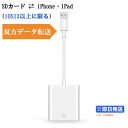
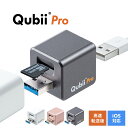
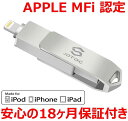
必要なアイテムはカードリーダー

当然、使っているiPadやiPhoneの端子に対応したものが必要。

アップル純正の方が高いが動作が確実なものの、Androidなら本体にスロットがあるのに・・・などど思うと割高な料金を払いたくない人もいるだろう。その場合は、ある程度の博打ではあるがサードパーティーというか海外の怪しいメーカーが出しているカードリーダーから、良さそうなものを引き当てよう。

SDカードは無難に使えるがUSBメモリは注意

SDカードは割と無難に使える気がする。元々がデジカメのデータ記録用だから、本格的なストレージとして使うのは気が引けるのが難点。

しかし、USBメモリは注意が必要だ。

筆者は海外の怪しいメーカーのSDカードスロットとUSBメモリを挿せるカードリーダーをiPadで使っているが、そのへんのPCで使っているUSBメモリをiPadに挿したら、下のような英文のエラーが出て使えなかった。

「Cannot Use Accessory USB Flash Drive: This accessory requires too much power.」

義務教育レベルでわかるかわからないか絶妙なラインの英語だが、つまり「電力不足で使えねえよ、クソが!」という意味のエラー。iPadだと何のエラーも出ずにうまくいかないってことはよくあるので、ズバリ理由を指摘してくれるのですごく親切だ。

USBメモリは消費電力が製品によって違い、感覚的にはUSB3.0など最近の製品は消費電力が高くてiPadやiPhoneで使えない場合が多い。というか、個人的には使えた試しがない。そもそもiPadやiPhone専用のUSBメモリもあるわけだが、PCからデータを移したりするのに不便過ぎて使う気がしない。

32GBのiPadとか後悔するから注意

iPhoneはともかく、割安なゲーム機、動画鑑賞マシーンであるiPadは容量不足になりやすい。

そもそも、iPadOSのシステムだけで10GBくらいは消耗するので、ゲーム何本かと画像編集アプリとか、動画とか入れたら圧倒言う間にパンパンになる。新しく買う人は64GB以上、できたら128GBのモデルがオススメだ。