Windows10

PC & モバイル

Windows10が土壇場で2026年10月までサポート期間が1年も無料延長されたクソッタレな御伽噺

画像は奇跡のクソOS「Windows11」のイメージ

俺は薄々思っていたけれど、Windows11がクソOSすぎるせいでバージョンアップしないorできない人が多すぎたから、マイクロソフトが土壇場で1年間サポート期間を無料延長したのだ。

笑えるだろう?

これが世界を代表する、いや世界を牛耳っている巨大IT企業の真の姿だ。

Windows11が単純にクソOSすぎる理由

最終版のWindowsとされた10と比べて、11はソフトウェアの互換性がなさすぎる。

特にゲーム、DTM関係など、高度な機能を使っているソフトは11にバージョンアップした途端に起動すらしなくなることが多い(笑)

百歩譲ってゲームはともかく、業務として使っているソフトが起動しなくなるのは、単純にOSとして終わってるでしょ。

Copilotとか、まるで使えないうえに、ウザすぎるAI機能に力入れてる場合じゃないでしょ。

10のサポート期間を終了させてまで、クソOSに乗り換えろっていうのが暴力的すぎるから、そりゃ1年延長するしかない。

11のインストール要件をひっそり下げたが時遅し

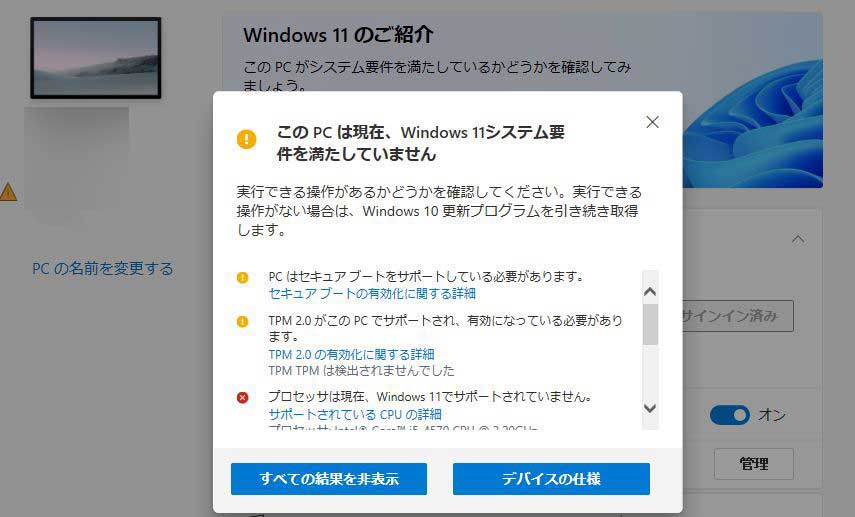
これもYouTubeとかで検証している人がいたけれど、古い世代のPCにとっては高すぎる11のインストール要件は、いつの間にかひっそりと下げられていたという。

当初は第8世代Core iが最低必要とかになっていたのが、TPMさえあれば第2世代とかでもインストールできるようになっていたり、土壇場での仕様変更をしたりと、おおよそIT企業として信用できるレベルにない。

家電量販店や業界関係企業は煽って儲けまくった(?)

さんざん2025年10月でWindows10のサポートが終了してセキュリティが危険だから買い換えないとヤバいですよ、もう使えませんよ、と嘘ついて儲けた企業も世界中で多かったことだろう。

俺にしてもバージョンアップする気がなかった「A列車で行こう9」を11に対応させるためにバージョンアップさせてしまったし、危うくCubaseもバージョンアップしてしまうところだった。

Windows10が引き続き使えるなら、バージョンアップなんかしないよ(笑)

機能的に何の問題もないもん。

Windows10の1年延長サポートを受ける方法
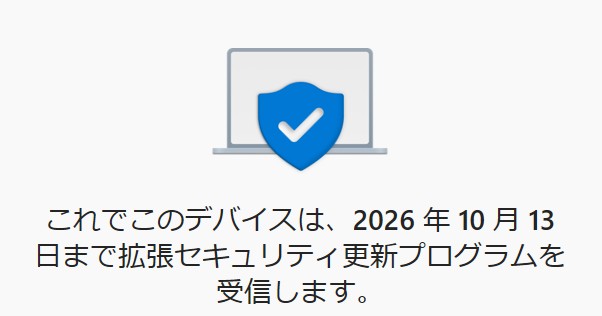
無事に無料サポート延長ができた証拠画面

普通にMicrosoftアカウントでログインしていて、OneDriveのバックアップが有効になっていればよいという程度。

順次、Windowsアップデートの画面から無料延長サポートの案内が表示されるようになるので、ポチっとやればよいだけ。

この調子だとWindows11が8みたいに黒歴史にされて、Wundows10と互換性のある正統な後継としてWindows12が登場して無料でダウンロードできるようになると予言しておこう。

俺も11に対応できるようにマザーボードとCPUを買い換えたけど、11のためにPC買い替えまでした人たちは、世界のどこかでは集団訴訟してそうなものである。

Windows11は茶番もよいところだ。

最近でもSSDやHDDを永久に読み取れないよう破壊するバグとか、かなりWindows11は問題になっているようだ。怖い怖い。

ゲーム

KB5036979の更新プログラム適用後にゲームが起動できなくなった問題

2024年4月23日に公開されたKB5036979というWindows10の更新プログラムのインストール直後に、それまで問題なく動いていたゲーム『A列車で行こう9』が起動できなくなった大問題のメモ。

検索してもほとんどヒットしなかったので、同じ事象が世間的に起きるのかわからないが、困っている子羊の役に立てれば。

エラーメッセージ

An internal exception occured
Please, contact support@settec.com Thank you!

というのが表示されるだけで起動せず。

販売元のアートディンクではないので、内部的に使っている何らかのプログラムが干渉しているのだろう。問い合わせた所で解決には3年半かかりそうだ。

環境、条件など

OS Windows10
対象ゲーム A列車で行こう9

対処療法

設定のWindows UpdateからKB5036979をアインストールして再起動する。

何の気なしにアップデートを適用しないのも重要。

こういうことがあるからPCをゲーム機替わりに使うのは間違いだと考えるのである。

A列車シリーズはPC向けにUIが最適化されているので例外だけど、基本的にゲームはゲーム機でやった方がいい。

PC & モバイル

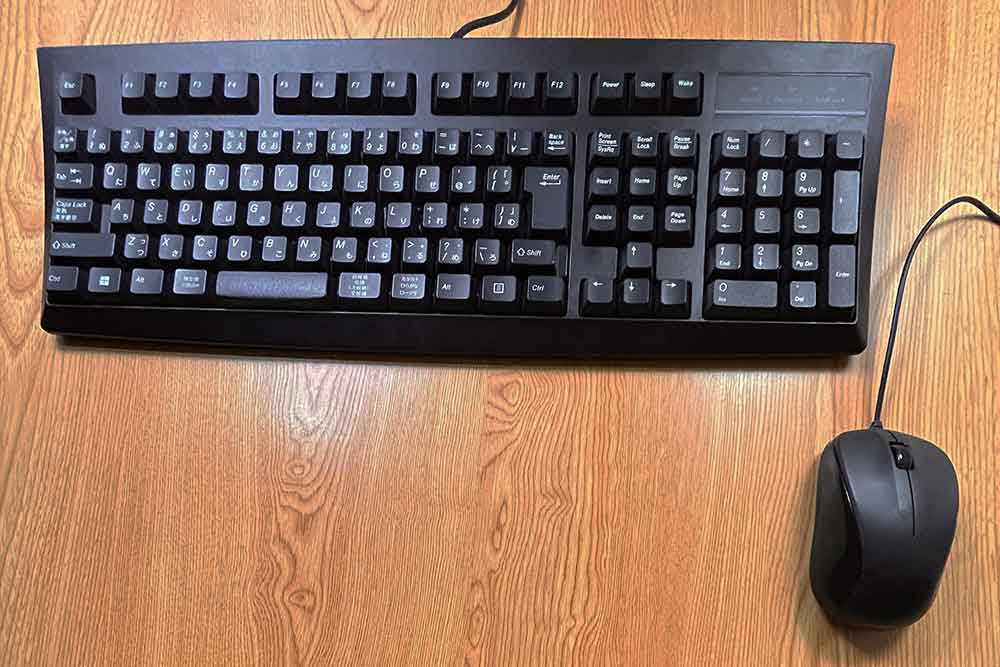
【PCトラブル】急にキーボードのCtrlキーが押しっぱなしになる現象の解決方法

すべての事象で一発解決する保証はないが、キーボードのCtrlキーを5秒くらい押しっぱなしにすると解決することがある。

おそらく、大抵のキーボードのCtrlキーは左と右など複数あるから、それぞれのCtrlキーで試す。

押しっぱなしのパターンと、5回くらい叩くパターン、Shiftなど他のキーも試すなどの方法もある。

Windowsの設定やバージョンや様々な都合によって、他のサイトで説明されている典型的な方法ではなぜか解消できない場合は上記も試してみよう。

再起動しても解決しないのが厄介

この手のトラブルは再起動しても設定が記録されているので解決しない場合がある。

パスワードの入力ができなくなってWindowsにログインできなくなる可能性があるので、安易に再起動しない方がよいこともある。

スマホや別のPCで解決方法を探った方がよい。

Ctrlキーが押しっぱなしになる原因

原因はWindows標準の『固定キー』という機能が何らかの原因で急に作動したため。

キーボード周りがごちゃごちゃしていると本とかバインダーとかで不意に作動してしまうことがある。

うたた寝して起きたらキーボードが何かおかしいという場合も、肘などで作動させてしまった可能性がある。

本来はアクセシビリティ(障がい者を含めた全ての人にPCを使いやすくするための機能)として用意されているけれど、不意に作動すると常にCtrlキーが押された状態になるから、マトモに文字を打ったり、マウスの操作なども思ったようにできなくなる。

これで解決できない場合に問題を切り分ける

Ctrlじゃなくて他のキーが押しっぱなしになったり、思ったように入力できない場合は下記も試すとよい。

NumLockを確認する

テンキー(数字を打つやつ)の入力を切り替えるのがNumLockというキー。

オンオフによって数字が打てたり打てなかったりする。キーボードの種類やノートPCの場合はオンオフの方法が個別に違うので注意。

CapsLockを確認する

CapsLockは英字の大文字、小文字を切り替えるボタン。

一般的にはShifを押しながらCapsLockボタンでオンオフできる。

そのほかにも切り替えがある

使う頻度は少ないが、キーボードの入力切り替えは他にも用意されているので、文字盤と全然違うのが打たされるような場合は、別の機能がオンになってしまった可能性がある。

今起きている事象で検索すると解決方法が調べられるはず(他力本願)。

その他の原因で入力がおかしい場合もある

1時間くらい粘っても解決できない場合は下記も疑った方がいいかも。

キーボードの物理的な故障、トラブル

壊れない機械はないので物理的な問題が起きている可能性もある。

OSなどソフトウェアが原因なのか、ハードウェアが原因なのかを早期に切り分けるためにも、予備のキーボードは持っておいた方がよいかもしれない。

他のキーボードでは正常な場合は、物理的な故障の可能性がある。過去にジュースやコーヒーをこぼした場合もこれに該当する。

アップデートやウイルス等が原因の場合

絶対にないとは言えないのがシステム側のトラブル。

スタートメニュー → 設定(歯車アイコン) → システム → 詳細情報 → システムの保護 で正常な状態の時点に戻せる場合がある。

思い当たることがなければ、大抵はアクセシビリティ周りの異変である可能性が高い気はする。