コネタ

旅モノ

沖縄で「やんばる急行バス」に乗ったぞ。那覇~名護方面の移動で最強クラスかも


那覇方面から名護や美ら海水族館など沖縄本島北部に向かう場合、いくつかの選択肢があるが、スピードや料金的に最強クラスなのが「やんばる急行バス」という新参者だ。

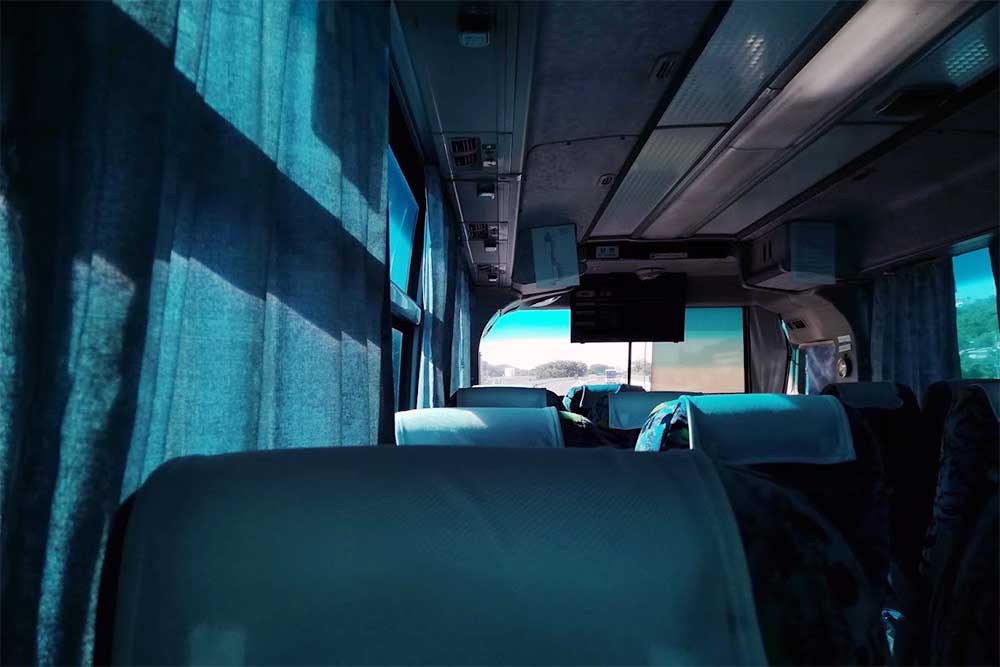
バスの外観は撮影タイミングを逃したが、よくある高速バス的な乗り心地のいいやつ。

那覇中心部~名護まで1500円、約1時間半


バス路線が複雑な沖縄本島。地元の有力なバス会社だけでも4社くらいあり、そこに主要ホテルや観光地直行のシャトルバスなども組み合わさっている。

つまり、同じ目的地に向かうにしても、利用者は複数のバス会社のどれを使うか、まず考えないとならないのだ。うーん。

この「やんばる急行バス」は2013年から登場した。比較的最近できた新参者だ。那覇空港から那覇市内、中部は沖縄自動車道で街中はスルー、ただし所々のバス停には停車、名護まで約1時間半で行ける。美ら海水族館や運天港のあたりまで路線があるという。

那覇中心部(泊高橋)から名護市役所前まで片道1500円。従来からある路線バスだと2000円くらい?かかる気がするので料金が安い。

やんばる急行バスの乗り方

沖縄のバス業界はよくわからない部分もあるが、新参者で従来のバス会社から煙たがられている(?)のか、主要なバスターミナルには乗り入れしていなくて、事前に同社のサイトでバス停の位置は確認しておく必要がある。

1時間に一本くらいと利便性は良い。執筆時現在、予約や事前購入はなくて、乗る時に降りるバス停を告げて現金やクレジットカードで払う。Wikipediaを見ると以前は外人の観光客が中心だったらしいが、コロナで外人がいないから、そんなに混んでなかった。

ちなみにバス車内には千葉県という文字が。千葉から来たバスなのか、千葉県のバス会社が関わっているのか色々不明。沖縄は割と東京とかの会社がバスを走らせたりしているから、ちゃんぷるーなのだ。

WEB制作

フォトショ歴20年の筆者がAffinity Photoを代替アプリとして半年使った感想

Photoshop歴20年以上の筆者が買い切りの代替アプリとして人気のAffinity Photoを半年ほど使った感想。使ったのはMac版でおそらくWindows版にも通ずると思う。

主に『代替アプリとして使い物になるのか?』という観点から、Affinity Photo導入を迷っている子羊たちにアドバイスする。

厳しめに結論を言うと、Photoshopと操作が結構違うけど、個人用途なら8割の人が満足するはず。会社に所属していたりフリーランスでもPSDのファイルを他人とやりとりするなら、悪いこと言わないから本家Photoshopを契約した方がいい。

フォトレタッチはPhotoshopと多分同等以上

Photoshopはプロの世界では純粋なフォトレタッチツールとしてよりも、デザインツールやイラスト(お絵描き)ツールとして使われている割合が実は結構高かったりする。とりあえず、フォトレタッチ機能についてはPhotoshopと多分同等以上。

乗り換えの注意点として、インターフェースやワークフローの概念が独特な部分があり、Photoshopに慣れているからと言って一瞬で使いこなせるわけではない。Photoshopに相当する機能を探したりが最初が面倒。PhotoshopでいうスマートオブジェクトがAffinity Photoでは標準機能なので、後発なだけにPhotoshopより洗練されている部分もある。

ここで言っているのは、あくまでに個人用途のブログとかで使う画像のレタッチのことで、カラースペースとか色味に厳密なガチな商業印刷とかのレタッチに通用するかというと、それは未知数。きちんとした業務で使うならケチらずPhotoshopを契約すべき。

デザインツールとしては少し微妙

Photoshopで言うレイヤースタイルに相当する機能もあるので、Photoshopと似たようなWebで使うような画像のデザイン作業ができる気がする。

ただ、標準では日本語でありがちな縦書きに対応していなかったり、文字周りの機能が貧弱。ガチで仕事としてデザイン作業するならPhotoshopの方が効率がよいだろう。イラスト作成は他にクリスタとか専門のツールがあるので知らない。そもそもPhotoshopでイラスト作成もしないので。

PSDファイルとか他ソフトとの連携

Affinity PhotoはPSDファイルの読み込みに対応しているものの、シンプルなものしか正常に読み込めないと思った方がよい。それもそのはずで、Photoshopですら少しバージョンが違ったり環境が違うと問題が起きる類の話なので。IllustratorとかよりはずっとPSDは扱いやすいけど。

PremiereとかAfterEffectsとかIllustratorとかDreamweaverとかと、連携してシームレスに作業がしたいという人は素直にPhotoshopを使うべきだろう。というか、そういうAdobeソフトで固めている人はAdobe CCを契約しているから、Photoshopもあるか(笑)

まとめ 個人のなんちゃってWeb制作には十分かも

組織に所属していてお金をポーンと出してくれるならAdobe CC一択。まともな会社でまともな仕事をしようと思ったら、業界標準の最高のツール(ということにして)を導入して貰おう。個人的にはAdobeの株主だから、じゃんじゃんCCを契約してAdobe税を払って欲しいし。

対して、個人でなんちゃってWeb制作をしているレベルだったら、Affinity Photoで事足りる。最初は機能覚えるのがめんどいけど、まぁ慣れるレベル。個人的にはAdobeの株主だから、じゃんじゃんCCを契約してAdobe税を払って欲しいけどね。

PC & モバイル

MacにWindows10を入れるのをオススメしない理由~不幸への片道切符~

Intel製CPUが搭載されているIntel Macには標準機能のBootCampという機能を使うことで、Windows10をインストールしてWindowsPCとしても使うことができる。Windowsのライセンスは別途必要だが、公式機能のみでMacとwindowsが共存できるのだ。

しかし、ちょっと待った。

基本的にMacはMacとして使うのが幸せなのである。

中途半端にWindowsを入れると不幸に一直線になるというのが持論だ。自分に似合わない派手な洋服を着こんで街を練り歩くようなもので、Macとして開発されたハードならMacとして使った方が幸せなのだ。今回はその理由を述べたい。

Windowsを入れると簡単に容量不足になる

Aplle公式によると、Windowsを動作させるには最低64GB、快適というか普通に使うなら128GBのストレージ容量が必要とされている。これは特に誇張もなく、実際それくらいの容量が必要だと筆者も思う。

しかし、2020年に発売された最新のMacBookでさえ、ストレージ容量は最低価格帯のモデルだと256GBしかない。

これでもマシな方で、それ以前に発売されたモデルだと128GBというモデルも多いのだ。特別に金を注ぎ込んでカスタマイズしたり、お金に余裕がある人のMacでもない限り、Windowsを入れると大体がカツカツになってしまう。

Windowsを入れる目的は人それぞれだろうが、何かWindowsでしか動かない専門的なソフトやゲームなどを入れたいからだろう。それらはソフト自体の容量が大きいだろうし、Windows10で頻繁に行われるクソアップデートの時には、裏で大容量のアップデートファイルがダウンロードされるから、もっと容量がカツカツになる。

Windows10の領域を広げれば、本来使いたかったはずのMacが使いづらくなるし、何のためのMacだかわからなくなる。

キーボードがMac仕様で使いにくい

MacとWindowsではキーボードの配列や機能が違う。当然ながら、MacはMac用のキーボードがハードウェアとして用意されているので、Windowsで使おうとすると対応するボタンがなかったり、ボタンの配置に戸惑うことになる。

MacBookのトラックパッドにしてもMacで使うことを想定して設計されているので、Windowsで使うと使い勝手や設定が微妙だったりする。

Windows用のマウスやキーボードを別途用意すれば解決するけど、デスクトップタイプならまだしも、MacBookの場合は魅力が減ってしまう。

Windows10のアップデートなどで不調になりがち

Windows10は頻繁に小さいアップデートや大きいアップデートで設定が書き換わる。

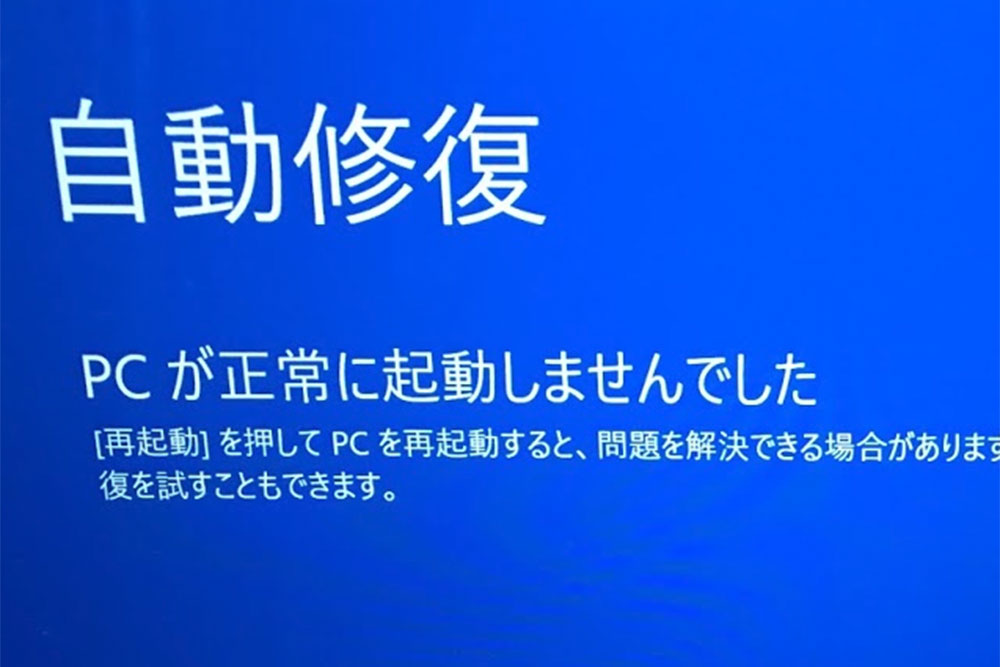
実際に経験して頭に来たが、そのたびにWindowsが立ち上がらなくなったり不調になる。そもそもBootCampが無理やりMacでWindowsを動かすような仕組みなので、細かい部分に対応できないのだろう。アップデートだけでなく、Windowsの設定を変えて再起動しようと思ったら、それっきり起動できなくなって、初期化するしかなくなった(苦笑)

せっかく、ちまちまと環境を整えていたのに、初期化で全部消えてしまった。

いっつもマウスカーソルがモタつく

普通のWindowsマシンでは起こらないことだが、起動直後や複数のアプリを立ち上げている時など負荷が高い状況において、マウスカーソルがモタつく現象が頻繁に起きる。

たぶん、マウスカーソルの処理をソフトウェア的に処理しているからだと思うが、これが結構ストレス溜まる。

負荷をかけなければ起こらないのだけど。

Mac上のWindows10だと動作に不具合が出るソフトが多い

これはソフト個別の問題だが、普通のWindows機だと問題なく動作するものでも、Macのwindows上では不具合が出るソフトが多い。

最近のMacは低価格モデルでもRetinaディスプレイを搭載しているが、ソフトごとに互換性を設定しないとメニューなどが小さい表示されたり不具合が起きる。Macでwindowsを使いたい人に多そうだが、ゲームなんかも不具合が多い。そもそも純粋なWindowsではないから何でも動くわけじゃない。

まとめ MacはMacで使った方が幸せかな

自宅ならともかく、出先にMacBookとWindowsノートの2台を持っていくのは普通は厳しいと思うが、Macを使うなら腹を括ってMacだけを使った方が幸せだ。Windowsを使うとMacのシンプルな良さがなくなってしまうし、中途半端にWindowsを使う意味がない気がする。

ちなみに、2020年現在はともかく、将来的にはAppleはCPUをIntelからARM系に変更すると発表しているので、数年後にはWindowsのサポートがされなくなる。

Appleがボロボロだった時代にMac普及のために無理して対応したのがBootCampだもんなぁ。役割を終えたらなくなっちまうってことか。

補足 Windowsを入れた方が良いケース

とは言っても、以下の場合は容量に余裕があるならWindowsを入れておかないとならない。

Teamsでビデオ会議する場合

Mac版のTeamsでビデオ会議すると頻繁に落ちて使い物にならないから。

動作検証、プログラム開発など

同じ名称のアプリでもWindows版とMac版は中身が全く別物だったりするので、その手の職種や趣味の場合はWindowsが必要だったりする。

売っても二束三文にしかならない場合

MacBookを売り払ってWindowsノートを買い直そうと思っても、数年前のモデルなら残念ながら二束三文にしかならない。

Macとしての役割に不満足な場合は、Windowsとして使い倒した方が多少幸せかも。