スマホ

PC & モバイル

【スマホ】人生で初めて通信制限がかかった話~Web制作者目線から言えること~

通信制限がかかると90年代のアナログモデム並みの遅さに

通信制限がかかるほど外でがっつりスマホを使うことは少ないが、先日、人生で初めて通信制限なるものを経験した。

通信制限がかかると通信速度が128kbpsなどに制限され、90年代のアナログモデム、いやISDN並みに速度に抑えられてしまう。

では、通信制限に陥ってしまう理由をWeb制作の現場経験者目線で解説してみよう。

理由1 現代のWebサイトは重たいのが多い

企業のサイトにしろ個人のサイトにしろ、現代のWebサイトは重たいのが多いというのがまず挙げられる。

ここで言う重たいとは、表示するために必要なデータ量が見かけ以上に多いということ。

90年代の文字とシンプルな画像数枚で作られたサイトなら28.8kbpsのアナログモデムでも閲覧に耐えられたが、現代のサイトの多くはサイト全体がCMSと呼ばれるプログラムで作られていたり、表示するために必要なデータ量が格段に多い傾向にある。

理由2 イメージ画像でデータ量が無駄に倍増

筆者が経験した制作現場の範囲だと、企業サイトの多くは画像の容量なんてほぼ気にしていない。

大企業のサイトなどではページ自体の内容やデザインに関するガイドラインやルールは事細かに決められているものの、画像の容量や圧縮のルールについて言及されていることが驚くことにほぼないのだ。

だから、画質重視で何でもないようなイメージ画像をPNGで書き出すのは当たり前。ただのイメージ画像を表示させられるだけで1mbもの容量を使わされたり、酷い場合は1ページに何枚もしょうもない画像が表示されたりする。

企業のWeb担当者よ、しょうもないイメージ画像にPNGを使うのはやめてくれ・・・。

個人のサイトにしても見栄えやエンタメ性を確保するために、チャプターごとにイメージ画像を配置しているサイトもよく見かける。

理由3 強制的に再生される動画で瀕死状態に

しょうもないイメージ画像で死にかけているというのに、追い打ちをかけるようにしょうもない動画が自動再生されるページもある。

動画は技術的に面倒だから、企業のサイトの方が使われていることが多い。

よくうるのがトップページの背景にイメージ動画が流れているパターン。自宅のPCなら問題なくても格安SIMとかのスマホならあっと言う間に通信制限がかかってしまう。

スマホ用サイトでは動画は再生しないという配慮が必要だけど、レスポンシブで見た目だけを整えている場合はスマホでも容赦なく動画が読み込まれてしまうことが多い。

しかも、決まってその手のサイトは内容が薄いことが多いから、まともなページを読み込むためのデータ量まで消耗させられてしまうことになる。

理由4 SNS埋め込みが意外と容量でかい

まとめサイト的なものや世間の声など引用中心のサイト、ページの場合、大量のSNSの投稿が埋め込まれている場合がある。

ツイッター(X)にしろ、インスタグラムにしろ、写真や動画が埋め込まれていることが多いから、スマホで大量にSNSが埋め込まれているページを開いてしまったら、さっさと閉じた方がよい。

理由5 出来の悪いスマホアプリがデータ量を無駄に消耗する

最近はそこかしこの企業が自社のスマホアプリを作りたがる。一つの会社が何種類も似たようなアプリを作る場合も珍しくない。

ポイントカードやお得なクーポンを配布したりするわけだが、これがどれだけスマホ自体の容量や通信量、バッテリーを消耗させているかわかっているのだろうか?

この手のアプリの中には、いや大半はバッテリーを無駄に消耗させるし、アプリ内で使う画像などは通常のWebサイトのように外部から読み込まれることが多いから、異様に通信量が多い場合がある。

筆者にしても出先である用事のために何度も読み込みし直しているうちに、あっと言う間に通信制限がかかってしまった。

通信量の多いゲームアプリなんかは出先で使うのは論外だけど、一般のアプリでも頻繁に使いまくるのは考え物である。

通信制限を避けるために個人でできる対策

ほとんどハメられているようなものだが、個人で出来る対策としては以下のようなものだろう。

とは言っても限界があるが、心得として知っておくといざという時に役に立つ。

対策1 重そうなページは閲覧をやめる

上記で解説したように、しょうもないイメージ動画が流れていたり、SNSが大量に埋め込まれているページの閲覧はしないこと。

ページを開きっぱなしだと読み込まれてしまうので、早急にページを閉じる操作をすることが大事。

対策2 データ通信をオフにする

意味のわからないアプリが裏で通信しないように、スマホ側の設定でデータ通信をオフにすればいのつまにか通信制限がかかってしまうことを防げる。

スマホの設定で「データ通信」という項目があるはずだから、それをオフにするだけ。

欠点はメールやLINEなどの通知が来なくなることだが、どうでもいい連絡しか来なさそうな時はオフにしてみる価値はあるだろう。

対策3 調べものをする時はなるべくWi-Fiを使う

とは言っても、出先で自由に使えるWi-Fiは速度がしょぼかったり、セキュリティがあれだったりするので、Wi-Fiの使用は避けがちになっているかもしれない。

外で大規模な検索を行ったり、ネットの作業をする時はなるべくWi-Fiを使えば通信量は抑えられるだろう。

対策4 設定でデータセーバーをオンにする

Androidの場合、バージョンなどにもよるが設定のデータ通信なんたらの奥まった所にデータセーバーとかスマートデータなんたらというような、バックグラウンドの通信をさせない設定がある。アプリ単位で個別に設定したりもできる。

iOSの場合はよく知らんが似たような機能がないか探してみたり、一般的にはiOSというかApple製のOSは難しい設定をしなくても多くの人が快適に使えるようになっているのでAndroidよりは無駄な通信が抑えられる気がする。

サードパーティーの無料アプリでもデータ通信を監視したり、裏でゴニョゴニョやってるアプリを探し当てたりすることができるので、労力を惜しまないというのであれば試行錯誤してみよう。

徒労に終わる可能性もなくはないが。

WEB制作

【UI設計】人類がスマホを持つのは右手なのか左手なのかという難題に触れてみる

結論、俺は右利きだけど、スマホは割と左手で持つことが多いよ。

だけど、気分で変わったり、細かい操作する時とか、最近の大きめのスマホの場合は、左手だと落としそうになるから右手で持つことも多いよ。

左手でも右手でも操作しやすいのが大事なんじゃないかな。

スマホを左手で持つ正当な理由

若い人はあまり電話を好まないというからスマホを「電話」としては使う頻度は少ないのかもしれないけど、スマホを受話器と考えた場合、右利きの場合は左手で持たないと電話中にメモを取ったり、落書きを描くことができないからである。

ネット閲覧やアプリの操作にしても、左手でスマホをいじりながら、より繊細な動きがしやすい右手で鼻くそをほじくったり、細かな動きをする羽虫や蛾の類を追い払うことができるメリットもある。

その他、今にも頭上にツララが落ちてきそうな場合に落ちてきたツララをキャッチしたり、暴漢に襲われそうになった時も、利き手が空いている方が咄嗟の対処がしやすいだろう。

生命に直結する事態への対処のために利き手を開けておく。我ながらだが、この理屈は多くの人が納得、賛同できるのではないだろうか?

但し、上がるかどうか確信が持てない危険な株をドキドキしながら購入する時だけは、右手でスマホを冷や汗かきながら操作することが多い。

右手なのか左手なのかはUI設計に関わる大きな問題だ

はっきり言って、他人に迷惑をかけない限りはスマホを右手で操作しようと左手で操作しようと好きにすればよいのである。

しかし、あなたがWebデザイナーやUIデザイナーの子孫だったり、アプリ開発者や、なんたらエンジニアの親戚だった場合は、様々な考察が必要になるだろう。

ほぼほぼ一般人にとってはどうでもいいことだが、ハンバーガーメニューを右上にするか? 左上にするか? というのは、なんたらデザイナー界隈にとっては大きな問題の一つと認識する場合が多い。

だけど感覚的にはハンバーガーメニューは右上にあることが多くね?

大手企業のサイトなどでは感覚的には右上にある確率が高いが、羽虫を追い払ったり生命維持のためにスマホを左手で操作する吾輩にとっては、右上は最もアクセスしにくい場所だ。

右手で鼻くそをほじりながらサイトを閲覧したいユーザーの気持ちに応えるならば、どっちかというと左上が正解なのは言うまでもないだろう。

ちなみに、当サイトは右手派と左手派のどっちにも等しく媚を売るために、真ん中にハンバーガーメニューを設置している。

個人的には左上にあった方がいいような気がするよ

正直、どっちでいいと思うけど、欲を言うとハンバーガーメニューの類は左上にあって欲しいと思う今日この頃なのであった。

というより、本職のエンジニアじゃない人がハンバーガーメニューを出来合いじゃなくてガチで設計しようとすると、トラブルも多いし沼にハマりやすいので注意だ。

決して、金曜日の午後とか、火曜日とかでも調子の悪い日に取り掛かってはいけない。

余談 そもそもハンバーガーメニューがUIとして良くない件

UIデザイナーの末裔なら頭の隅に置いておきたいのは、そもそもハンバーガーメニューはUIとしてレベルの高いものではないということ。

スマホ慣れていない田舎の高齢者とかだと、棒みたいな絵をタップしたらメニューが出てくるなんてわからないのに、某大手白物家電メーカーはハンバーガーメニューを採用しているのは非常にナンセンスという話だ。

バリバリのスマホ世代にしたって、タップしてメニューを選択するという2段階右折を強いられるからストレスだし、サイトやアプリのインターフェースとしては並み以下の存在であることは明らかだろう。

ユーザー検証を行って、きちんとUI設計されているサイトやアプリはハンバーガーメニューではなく、画面の下あたりにアイコンでワンタップでアクセスできるようになっていたりする。

PC & モバイル

【スマホRAW撮影】Lightroomは無料で使える最強のカメラアプリ…な気がする

スマホ、RAW撮影などのキーワードで検索したことがある人は、おそらくそれなりにデジタル一眼レフなどでの撮影経験者だろう。

実のところ、スマホのカメラ機能というのは、使うカメラアプリによって良くも悪くもなる。

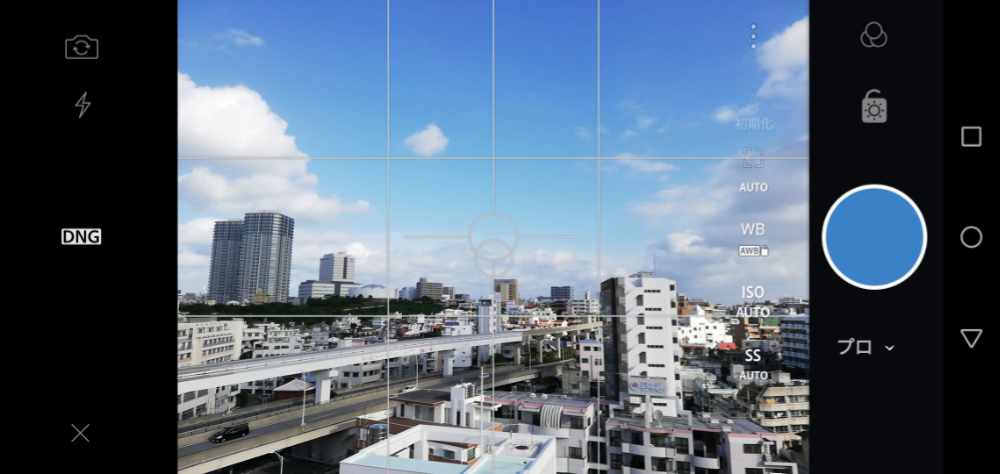
Androidは機種にもよるが最初からホワイトバランスやシャッター速度などを自由に変えられたり、RAW撮影に対応したカメラアプリが標準で入っていることもあるが、iPhoneの場合は誰でも簡単に使える設計思想(たぶん)なため、オートでしか撮影できない。ハードウェア的には対応しているのに標準のカメラアプリではRAW撮影ができない。こだわりユーザーが不満を覚える仕様だろう。

そこで色々試した結果、結果的にオススメなのが無料でマニュアル撮影やRAW撮影ができるLightroomだ。iOS、Android共に用意されている。ちなみに、機能やインターフェースはOSにより微妙に違う。

スマホアプリのLightroom

Lightroomと言えば、PCでRAW現像に取り組んだり、フォトレタッチをやったことがあれば、まず名前は知っているだろう。Adobe社が手がける割と老舗のPC用RAW現像アプリだ。

個人的には処理が重かったり使い勝手が微妙なため、カメラメーカーが提供するRAW現像アプリを使うことが多く、PCではLightroomはあまり使う気がしたことがない。

しかし、スマホアプリとして存在するLightroomに限っては有能だ。

マニュアル撮影とRAW現像が可能

PCでのLightroomは基本的に撮影後のRAW現像をするのがメイン機能。だが、スマホアプリ版では撮影とRAW現像の2つの機能が対等に存在している。

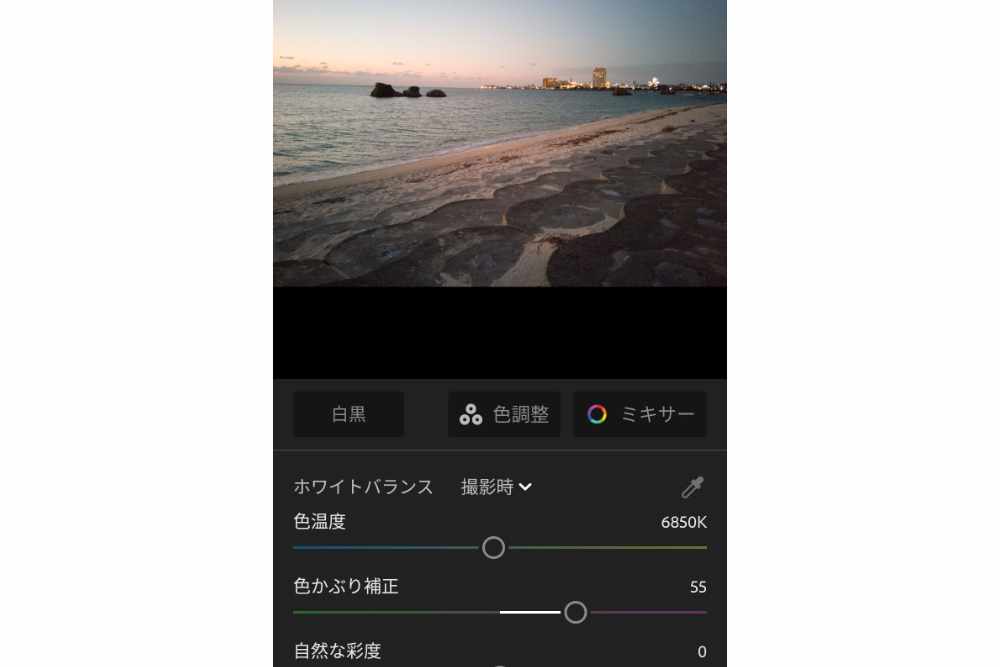
つまり、元々入っていたカメラアプリの代わりとして使うことができるのだ。撮影機能については、iPhoneの標準カメラアプリではできないマニュアル撮影ができる。記録方式はDNG(RAWみたいなもの)にも対応し、PCと大体同じように撮影後にホワイトバランスなどの調整ができる。

現像処理もスマホの画面で行うため、すごーく色味にこだわる人は微妙かもしれないが、なんちゃってRAW撮影+現像がしたい場合には最良のアプリだ。AdobeのID登録は必要で一部制限はあるが、RAW周りの機能も含めて、大体の機能は無料で使用することができる。

ちなみに豆知識だが、スマホで撮影したRAW画像やDNG画像は、基本的にはスマホ内で現像した方がいい気がする。PCのアプリでやろうとしてもスマホの機種によって対応してたりしてなかったりで、正常に読み込めたらラッキー、くらいな感じ。

バージョンアップで制限がかからなきゃいいけど

Adobeの無料アプリにしては、すごくサービス精神のあるアプリだ。スマホのRAW撮影、RAW現像アプリを探している人はお試しあれ。iPhoneの場合は割と快適だが、Androidの場合は機種のスペック等に左右される点は注意。

現時点では無料の割に有能すぎる機能があるけど、バージョンアップで無料機能に制限がされなきゃいいけど(笑)

補足 結論、スマホはスマホレベルなわけで

何が言いたいかというと、こういったアプリでRAW撮影、RAW現像したところで、ベースになる画質はスマホのレンズであったり、スマホのセンサーということ。

どうやっても光学ズームにはならないし、そのセンサーサイズの小ささによるノイズや、カメラとしての使い勝手に限界がある。スマホでRAW撮影やろうとしている人は、結局、小型の手頃なミラーレス一眼でも買うのが幸せになれる方法だ。