Windows10

PC & モバイル

【自動起動】Windows10のスタートアップの設定方法メモ ~3通りもあるぜよ~

スタートアップはどこ?

Windows10のPCを立ち上げた時に自動的に起動させたいアプリは「スタートアップ」というフォルダにショートカットを入れると自動起動するが、この「スタートアップ」の場所をいつも忘れるのでメモ。

C:\Users\ユーザー名\AppData\Roaming\Microsoft\Windows\Start Menu\Programs\Startup

たしかWindows95~XPくらいだとスタートメニューに「スタートアップ」という項目があって、そこに放り込むだけの手軽さだったが、いつからかアクセスが悪くなった。

他の設定方法1 ファイル名を指定して実行から呼び出す

スタートボタンを右クリックするなどして表示される「ファイル名を指定して実行」に下記のコマンドを入れてもスタートアップフォルダが表示される。

shell:startup

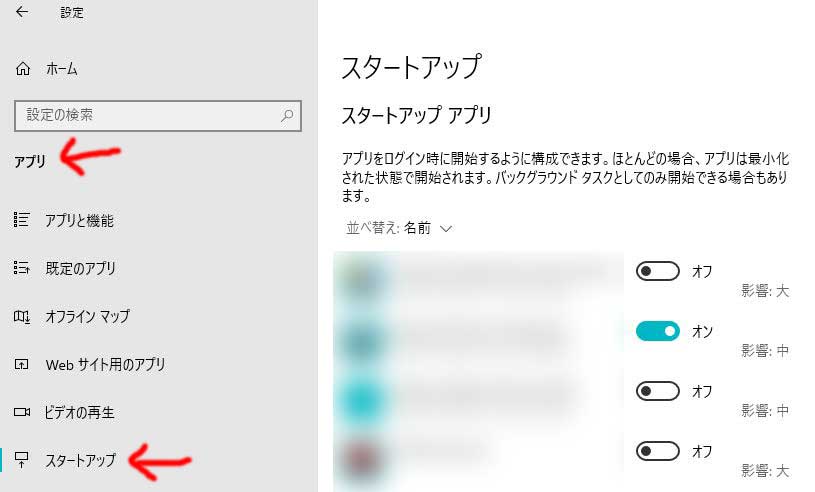
他の設定方法2 「設定」-「アプリ」-「スタートアップ」

スタートボタンを普通にクリックして「設定」-「アプリ」-「スタートアップ」と呼び出す。

ただ、これは市販のメーカー製アプリなど、この機能に対応したものしかオン/オフできない。フリーソフトなどは対応していない場合があるので、自分で登録するほかない。

PC & モバイル

FormatFactoryで「ファイルにウイルスまたは望ましくない~」と出てインストールできない場合の対処法

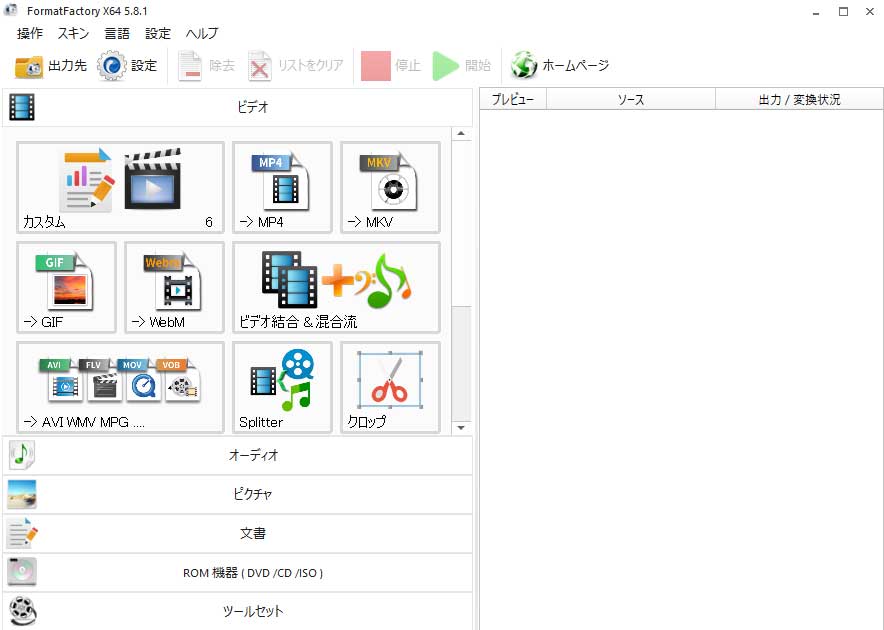
FormatFactoryの画面イメージ。無料で動画や音声の変換できて便利

フォーマットファクトリー(FormatFactory)と言えば、海外製の動画や音声を幅広く変換できる優秀なフリーソフト。

ただ、この手の海外製フリーソフトに付き物で、インストール時に「このソフトもインストールしませんか?」というように促されるのが問題視されているため、2021年11月現在ではWindows10にインストールしようとすると

「ファイルにウィルスまたは望ましくない可能性のあるソフトウェアが. 含まれているため、操作は正常に完了しませんでした。」

と表示されて全くインストールできねええええwwwwww

実際は勝手にインストールされるわけではなくて、ちゃんと「このソフトも一緒にどうですか?」とチェックボックスを入れ外ししたり、承諾する/しないの選択が出来るのだが、英語の読めない初心者が「ウイルスだー!」「勝手にインストールしやがって!」と騒ぐためにOSレベルでブロックする仕様になってるのだろう。

いや、どう考えても英語の読めない初心者が自分自身で承諾しただけなんだけど・・・。マクドナルドとかフォーストフードで「ポテトもどうですか」と聞かれているようなもんだ。

対処法はWindows Defenderのブロック機能を個別に解除する

筆者はとある事情で再インストールしようと思ったが、上記のメッセージで弾かれてしまったので途方にくれた。最近のアンチウイルス業界ではフォーマットファクトリーみたいに色々インストールを促されるソフトはウイルス扱いにされてしまうのだ。

個別にサードパーティのウイルス対策ソフトを入れている場合はその設定によるが、OS標準のWindows Defendeの場合の解除手順を紹介する。おそらく、フォーマットファクトリーだけでなく、他のソフトでも同じ設定で解除できるはず。

1、Windowsセキュリティの設定画面を出す

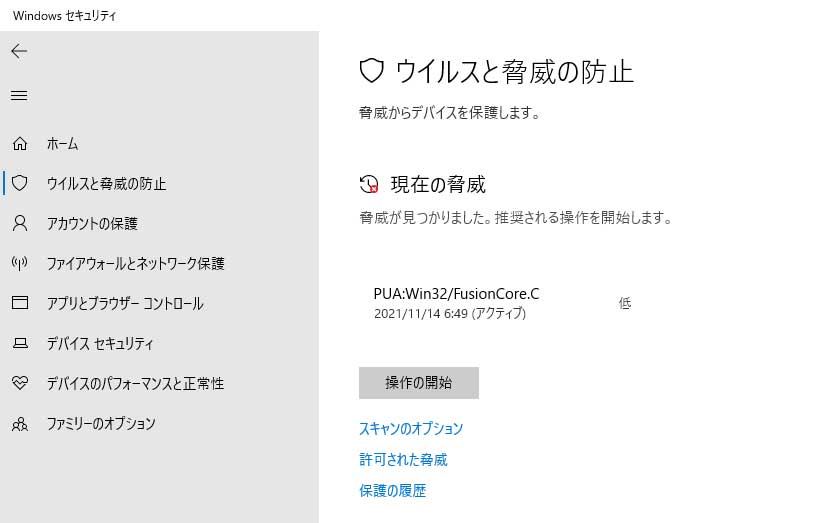
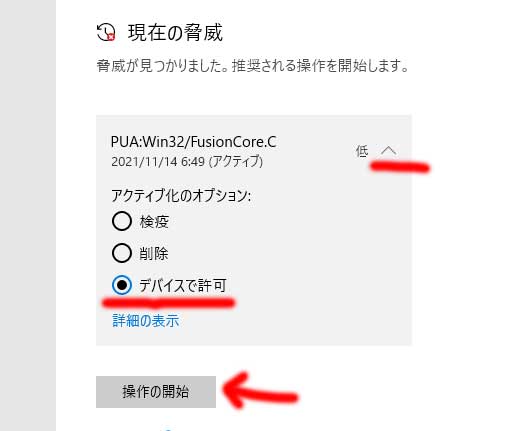
タスクトレイやスタートボタンの「歯車マーク→更新とセキャリティ」などから辿って上記のWindowsセキュリティの画面を出す。わかりにくいけど、これがWindows標準のアンチウイルス機能の設定画面。

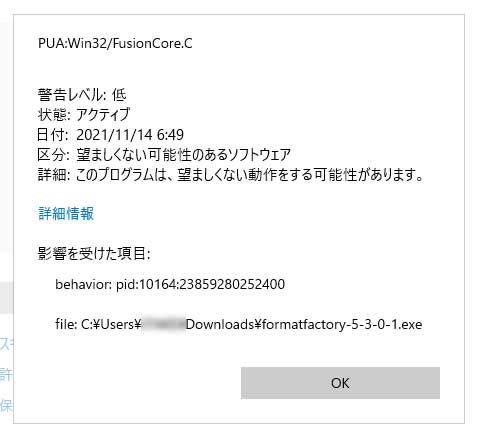
何かがブロックされたような表示がされているはずなので一応詳細を確認してみる。どうせ大した役に立つことは書かれていないけどね。

2、個別に許可すればOK

ブロックされたやつの右の方にある三角マークをクリックすると処理を選択できるので「デバイスで許可」という設定にして「操作の開始」でOKだ。

これでフォーマットファクトリーのインストールが出来るはず。というか、ブロックする時に実行するかどうかの選択肢を出して欲しいね。上記のような自分でインストール許可しておいて騒ぐ初心者が多いから仕方ないんだろうけど。

余談 グラボを変えたらハードウェアエンコードができなくなった

ここからは余談だけど、今回フォーマットファクトリーを再インストールしたので、先日グラボをより新しく高性能なGeForceに付け替えたのだけど、ドライバーを最新にしたり色々やってもハードウェアエンコードが無効になってしまった。

色々ある動画変換系ソフトの中でもフォーマットファクトリーを使っていたのはハードウェアエンコードができることだったので、未だ理由はわからないけど残念。

Windows11もUIを劣化されるだけじゃなくて、フォーマットファクトリーみたいなOSにない優秀なユーティリティをウイルス扱いでブロックするならば、OS標準で使いやすい変換アプリを提供して欲しいものだ。

PC & モバイル

【要件厳しすぎ】Windows11が超級クソOS過ぎて相対的に10が神OSに思えてくる昨今

先日、リリースされたWindows11という先進的な超級クソOS。

巷では「10で最後じゃなかったの?」や、またもUIが刷新されて「Macに憧れたなんちゃってMacOS」というような声が聞かれるが、先進的な物をいち早く受け入れる層からも悪評の方が目立っている印象。

今回は現時点の情報として、Windows11がどういうわけで超級クソOSなのかをファーストインプレッション的にメモしておく。

Windows11はタブレット向けOSの流用

Windows11は元々はタブレット向けとして開発されていたWindows10XというOSを流用したものらしい。

Windows10から特に大きく変わったのはユーザーインターフェース、つまり見た目である。

マウスで操作するPCよりも、ざっくりした操作感が求められるタブレットPCを意識したものだから、デフォルトではタスクバーのアイコンが中央に位置していたり、iPadやMacに憧れてしまったかのように細かいカスタマイズ手段を提供せず、シンプルでやれることを少なくしたインターフェースが特徴。

・・・と、後述のようにインストールできなかったのでネット上の情報から判断したものだが、タブレットとのや融合で大失敗しwて闇に葬られたWindows8を彷彿とさせるのがWindows11である。

まさに黒歴史は繰り返すというやつだ。

割と最近のPCでもインストールできない

今回もインストール直後だったら元に戻せる機能があるとのことなので、怖いもの見たさでちょっとだけ試そうと思ったところ、そもそもインストールできなかったという話。

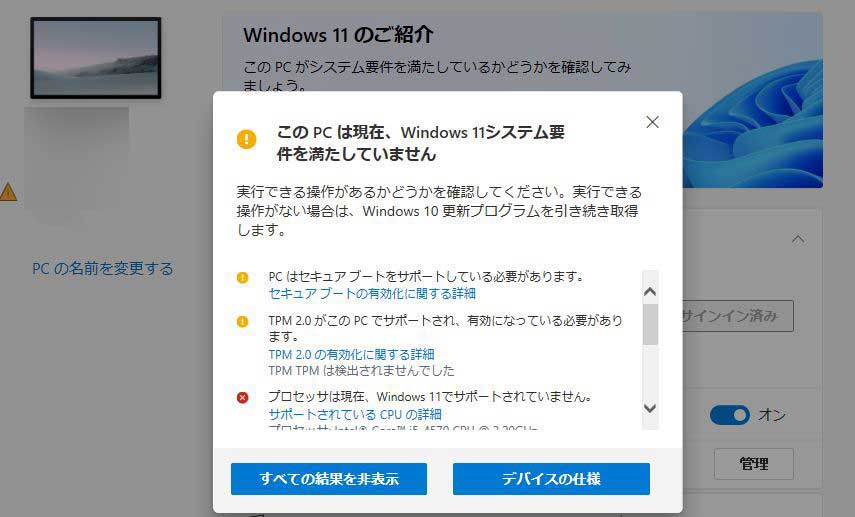
Windows11は10までとは比較にならないほどインストールできるPCが限られている。比較的最新のCPUやマザーボードを積んで、Windows11が動くようにBIOSが適切に設定されていなければ、要件チェックで弾かれてしまうのだ。

ちなみに、ネット上の情報だとTPMに対応しているPCならサポート外になるがマイクロソフトが公開している方法で強引にインストール可能。さらにTPMに対応していない10年以上前の第1世代Core iなどのCPUでも強引にインストールすることもできるらしい。

ただ、黒歴史になりそうなOSだけにもそこまでリスクをおかしてインストールする気には個人的にはなれない。

ハイスペックの自作PCなんかでも弾かれる

Pentium4とかの時代はめまぐるしくPCのスペックが短期間で向上していったが、2010年代中頃くらいになるとPCのスペック向上は落ち着いたものとなった。ゲーマーとか専門的な用途に使う場合を除いて、一般人が普通にインターネット閲覧やSNSなどの用途に使う分には数年前のPCで全く問題になることはない。

しかし、それはWindows10までの平和な時代の話だった。

Windows11では、ざっくりここ5年くらいに発売されたCPUやマザーボードでないと動作対象外としてインストールできないのだ。

CPUに至っては第8世代(第7世代という話も?)以降のCoreiでないと、型番チェックで明確に弾かれてしまう。マザーボードはTPMという聞きなれないセキュリティ関係の機能が搭載されていて有効になっていなければならない。

大体、TPMってなんぞという話

iPhoneやiPad、Macなどのアップル製品だと、メーカーの思想としてすごい技術をユーザーに意識させることなく自然に使わせてしまう場合が多いが、Windows11は全く違う。

すごい技術を何が凄いのかわからないが、ユーザー自ら学習して設定しないとOSのインストールすらできない。

その代表がTPMだろう。PCを長く使っている人やPCスペックに詳しい人や、自作PCを組んだことがある人でも聞きなれない人も多いのではないだろうか。筆者もそうで全く気にしたことされなかったのである。

TPMとはTrusted Platform Moduleという技術で、暗号化やセキュリティ関係の機能だという。

「BitLocker」というディスクの暗号化に使われているというが、Homeとかだと使えないし、個人のPCでは必ずしも使われているわけではないだろう。セキュリティに厳しい大手企業に勤めてたりすると会社のPCに「BitLocker」が適用されていたりする・・・という程度だろうか。

このTPMはマザーボード側で対応する場合とCPUの機能を利用して対応させる場合があったりして、最近のハードウェアを使っていてもBIOSで適切に設定しないと機能しない。

まぁ要するに、Windows11ではTPMがちゃんと設定されていないとインストールすらできないのだ。Windows10までは誰も意識していないレベルだったTPMをである。

ざっくり5年以上前のPCだと諦めよう

本当は実際に使ってどれくらいクソかを伝えたかったが、手持ちのPCでは結論としてCPUとマザーボードとメモリを新調しないとインストールできないことがわかった。

10年近く前のPCなんかでもスペックが高めなら普通にインストールして使えたWindows10が(相対的に)神OSに思えてしまうのである。