
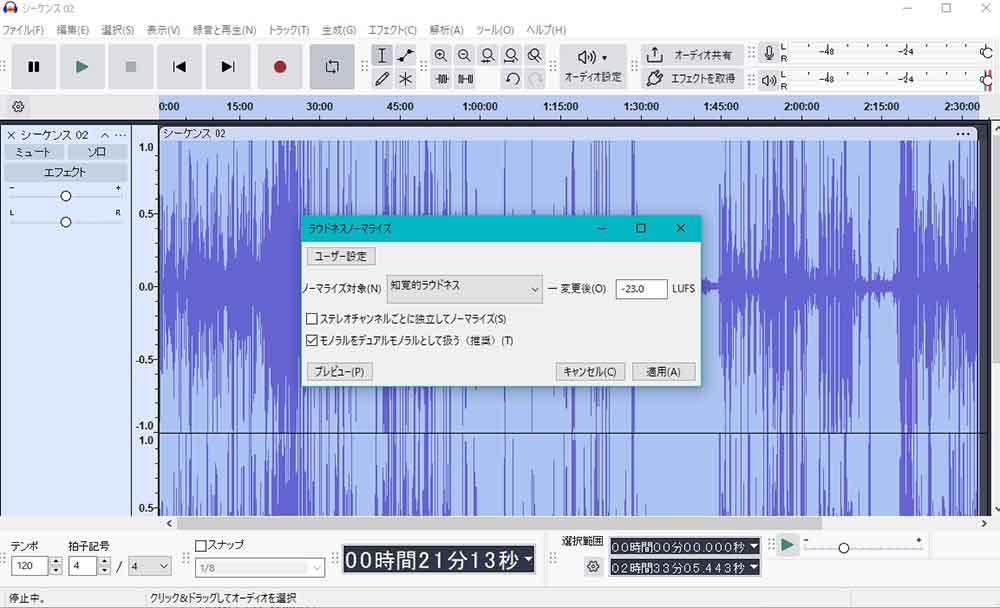
メニューのエフェクトの中にラウドネスノーマライズがある
ワンオペや低予算のためにビデオカメラ内蔵マイクで録ったインタビューやコメント動画は、どうしても声の大小がバラついて、編集段階で「これどうすんのよ」という扱いにくい素材になりやすい。
PremiereやDaVinci Resolveなどの動画編集ソフトだけで音量差を整えようとすると、設定が複雑だったり、極限まで低予算なのに、逆に補正に手間がかかってしまう。そのうえ、思ったように改善できなかったりすることも多い。
そんな中、古くから音声編集ソフトとして鎮座している無料のAudacityに搭載されている「ラウドネスノーマライズ」は、意外にも実用的な解決策として機能した。
そもそもラウドネス正規化とは何か
よくラウドネスは放送基準だとか、YouTubeではいくらが基準で、音圧がどうのという話になりがちだけど、今回は「どうしようもないワンオペ低予算インタビュー動画」の音声をどうにかするのがテーマなので、その話は横に置いておく。
ラウドネスノーマライズは単純な音量調整ではなく、人間が聴覚的にどれくらい大きく聞こえるかということを考慮しての音量調整である。つまり、同じ音量でも声質や周波数によって聞こえ方の印象が異なるため、波形のピークだけを単純に揃えても実際の聴こえ方はいい感じにはならないということ。
Audacityのラウドネスノーマライズは、自分の声が大きい反面、肝心のインタビューを受ける側の小さくて埋もれていた声を自然に持ち上げ、大きすぎる声を抑えてくれる。しかも、操作は基準になる数値を入れるだけで、ほぼワンクリックで完了する。複数の話者が登場するインタビューでは、聴こえ方の平均値を揃えるだけで視聴体験が大きく改善する。
ノイズ除去やEQも一緒にやると時短になる
小さい声を持ち上げるとノイズも一緒に上がる場合もある。録音状態が悪い素材を一発でどうにかするほどの力はなく、あくまで音量の聴こえ方を整えるための機能に留まる。そのため、ノイズ除去や、EQでの調整もやってしまうと無駄な時間を減らすことができる。
カメラ内蔵マイクで録ったインタビュー音声などは、声の大小が激しく、話者ごとに聴こえ方が違い、そのへんのコンプレッサーをかけるだけでは不自然になりやすい。無料でも有料でもサクッとラウドネス調整ができるツールは多くなく、まず最初に試す選択肢としてAudacityは十分に価値があると感じた。
まぁ、基本は撮影時に何とかする方がずっと楽なので、あくまでも救済手段という話ではあるから、撮影時に頑張るのが最良であることは言うまでもない。