コネタ

コネタ

2年ぶりにネットカフェに行ったら予約だの完全個室だのになっていて浦島太郎

貧乏旅行、いや節約旅行でホテル代を安く済ませるために以前はネットカフェのナイトパックをよく利用していた。ちなみに、贔屓しているのは自由空間というチェーンで、ネットカフェデビュー(笑)もやはり自由空間だった。以下は主に自由空間の話だが、他の主要チェーンも似たような状況らしい。

予約システムが登場した

2017年から2019年頃にかけての変化だと思うが、行き当たりばったりのネットカフェが予約システムを導入していた。

これまで通り、予約なしでも空いている席は利用できるが、予約がある席は使えなかったり、良いのか悪いのかわからない。

おそらく、長時間利用のリピーターをターゲットというか優遇していると思う。スマホの普及でゲームやコミック閲覧も好き場所でできる時代、ふらっと来てすぐ帰る短時間利用の客は優先度を下げる戦略だろう。生き残りのために。

鍵付き完全個室なるものが登場

ネットカフェのブースと言えば、店にもよるが法律の絡みで完全個室ではないのが普通だった。衝立レベルの半個室みたいな。

それがこれまでのブースとは別に、料金は高めだが鍵付き防音の完全個室が登場した。おそらく、色々な法律のグレーゾーン的なもので実現しているのだろう。世の中にはグレーゾーンで成立している商売は腐るほどある。あれとかそれとかね。

受付や精算が自動化

店によるが、人件費削減なのか世の中の流れか、受付や精算がセルフになっていた。

もちろん、完全無人店舗なわけはなく、受付と精算がセルフなだけ。清掃や飲食提供はあるが、いずれもっと無人化しそう。

まとめ 世の中の変化をモロに受けるのがネットカフェ

ネットカフェはパソコンでのネットやゲームの普及で広まったが、ネットがパソコンからスマホに主流が移っただけに、生き残りのために変化している。

人件費削減のためのセルフ化や、長時間利用者やリピーター重視で予約システムを導入したりと、変化の真っ最中なのだ。

それにしても、ネットカフェが減ったなぁ。昔からある店舗も、PCは古いままで最新のゲームは動きそうもないし…。
PC & モバイル

Windowsの検索バーに「*」を入れると下層フォルダのファイルを全部表示できる

デジカメの画像とか、仕事のファイルとかで、律儀に日付やジャンルごとにフォルダ分けしていて、やっぱ中身のファイルを丸ごと抽出したい・・・というケースが発生。

細かく言うと、使えないダメな後輩社員(失礼)にそういうことできないか? と聞かれ、チマチマやれよとは言ったが、人が良すぎる私wが調べただけなのだけれど、Windows暦20年以上になる私も知らなかった機能。

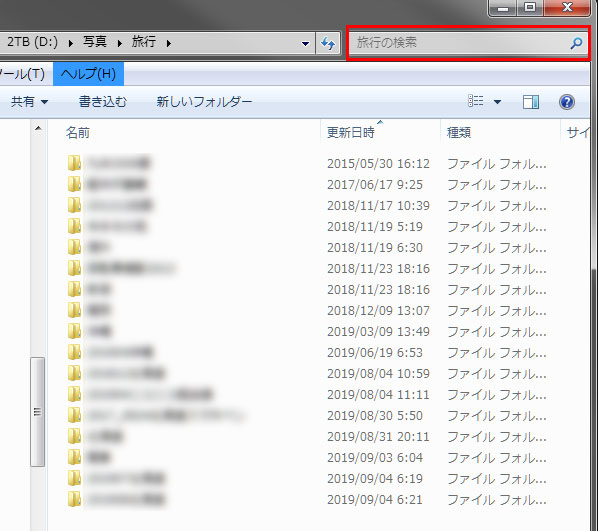
マイコンピュータとかエクスプローラにあるキャプチャ画面の右上あたりにある検索ボックスにアスタリスク→「*」を入れると、その階層以下のファイルを全部表示してくれる。画面はWindows7だが、10とかでも出来る。

これは細かく言うとワイルドカードという機能で、プログラマーとかには当たり前の概念であり、コンピュータなどで仮の文字を割り当てるようなもの。うまくやれば、特定のファイル名のパターンがあるやつだけを抽出したりもできる。

使えない後輩に聞かれた人は、教えてやってコーヒーでも奢って貰うがよろしい。まじで。

ゲーム

PS3は大体普通にPS4やPC用のコントローラーも使える!!

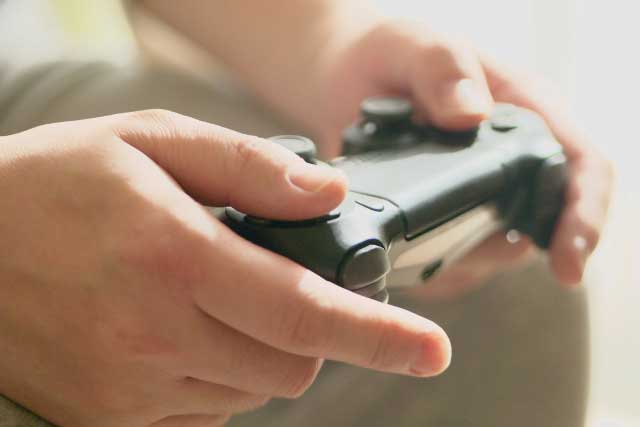
PS3とPS4の両方を持っている人はそれなりに多いと思うが、実はPS3はPS4のコントローラーも大体普通に使うことができる。

PS3のコントローラーは年季が入っていたり、龍が如くシリーズで物理で殴りまくったせいで、ボタンの反応が悪くなっているという人は以下の方法でPS4のコントローラーを使うことができる。

PS3の設定画面から

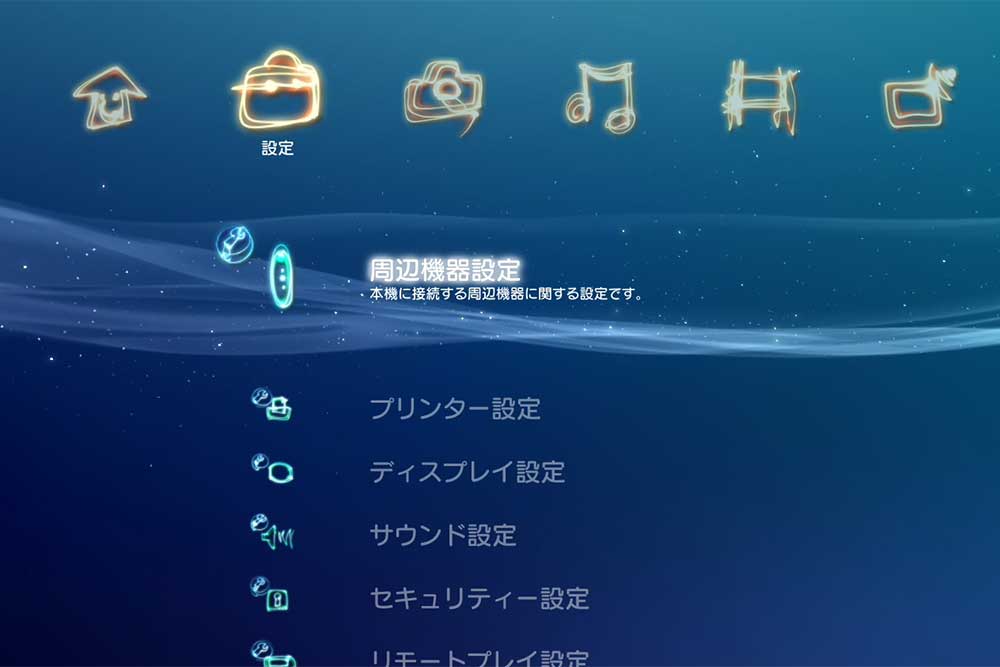
まずは普通にPS3を起動する。ホーム画面の以下の設定に進む。

設定-周辺機器の設定を選択。

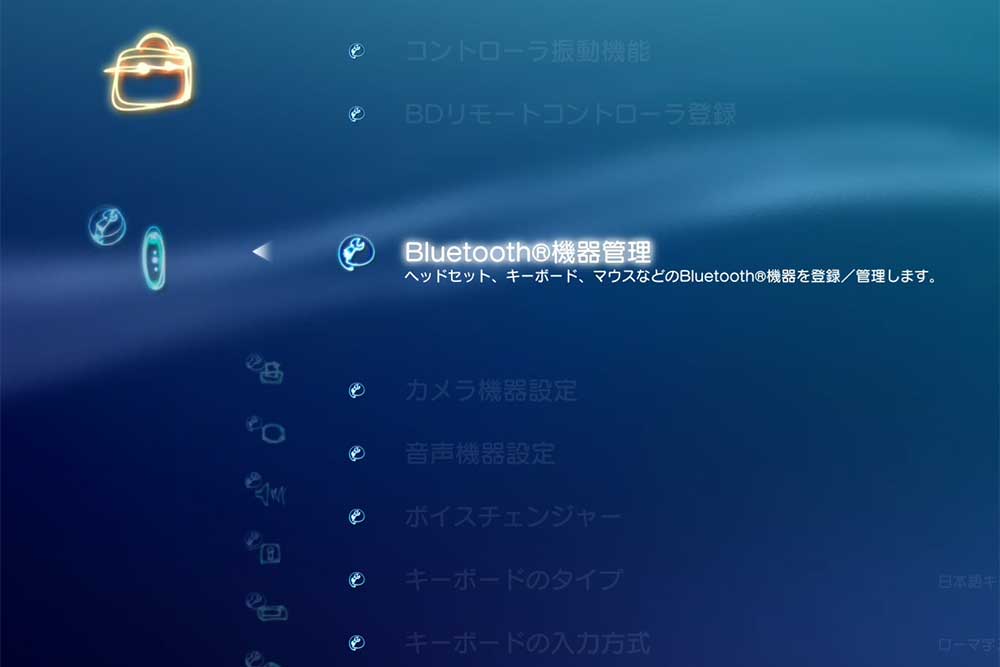
次にBluetoorh機器管理。PS4のコントローラーは汎用のBluetoothコントローラーとして認識される。つまり、特別に全ての機能が万全サポートされてるわけではなくて、PC機器売り場とかに売ってる、そのへんの汎用のBluetoothコントローラーと同じ扱いになる。

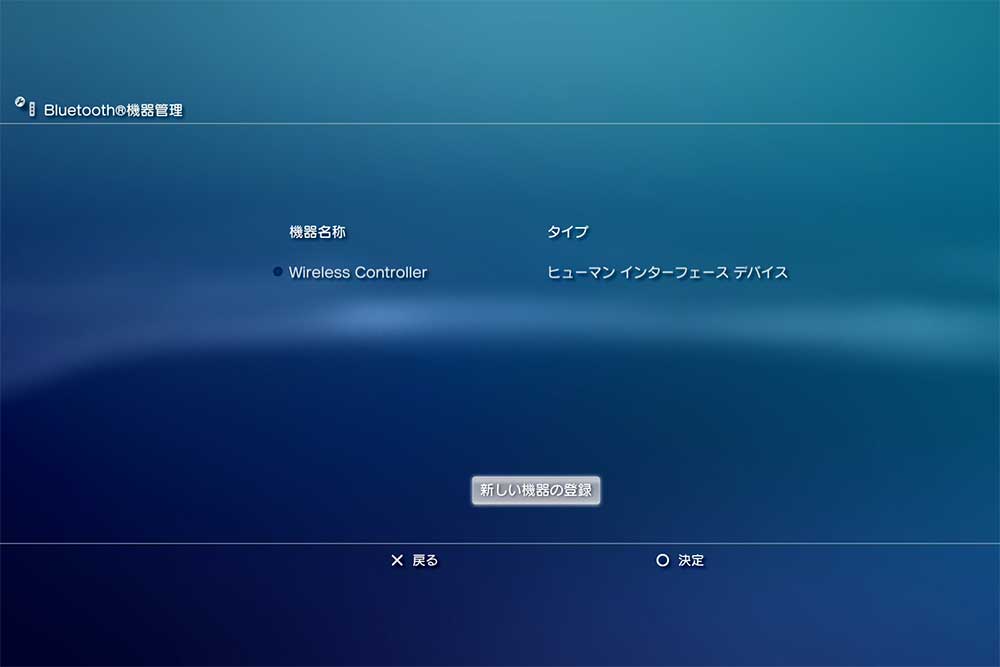
新しい機器の登録を押す。

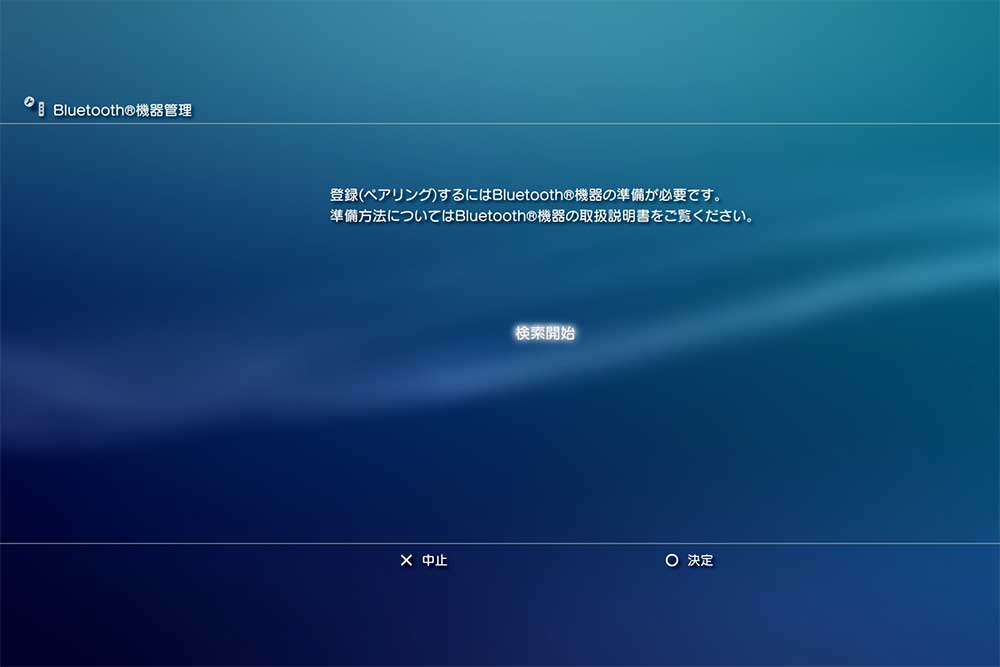
ペアリング設定で検索開始。

先にやっても良いが、PS4のコントローラーでPSボタンとSHAREボタン(タッチパッド左側)を同時に長押しして、Bluetooth設定モードにする。コントローラーのライトが白く点滅すると待ち受け中。

PS3で認識されるとPS4のコントローラーで操作できるようになる。実際にゲームを起動してみよう。

コントローラーの割り当てに注意

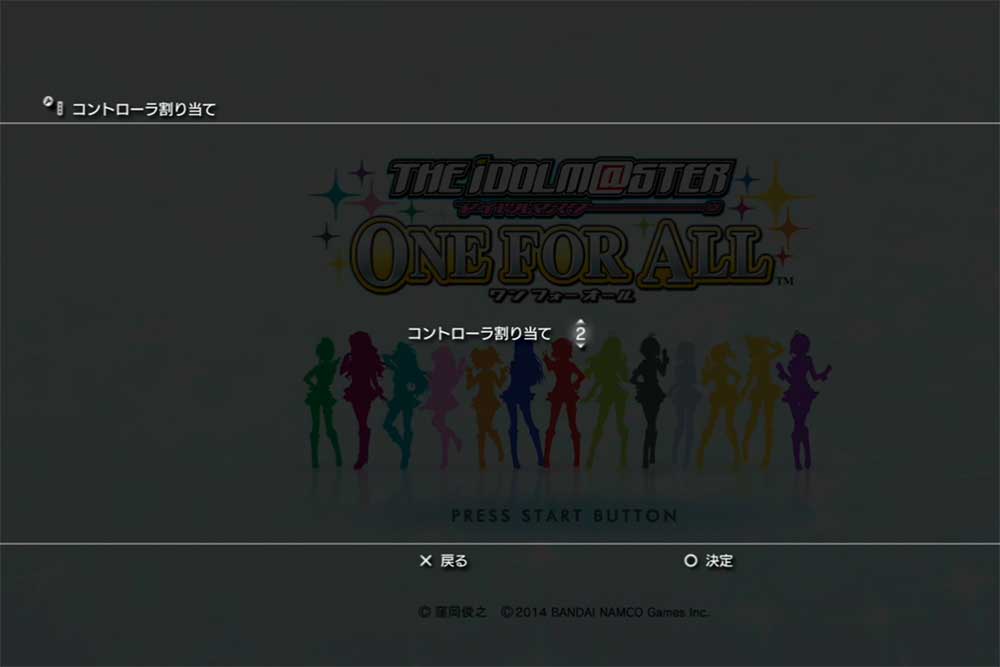
このあとは少し注意点を伝えるが、コントローラーの割り当てをする必要がある。

ゲームを起動したら、先ほどの設定画面にPS3のコントローラーのPSボタンからもう一度入り、元々のPS3のコントローラーを「2」に割り当てる。そうすると、PS4のコントローラーが「1」になるので、これで普通にプレイすることができる。

ただ、PS4とPS3のコントローラーは構造やボタン配置が違うので、あくまで大体普通レベルであることは注意したい。ゲームによっては何ともないが、PS3の本来のコントローラーのほうが良い場合もあると思う。

PS4のコントローラーを戻す時は?

PS3で遊び終わって、PS4で再びコントローラーを使う時はどうするかというと、PS4のペアリング設定は簡単。

有線のUSBケーブルで接続するだけでペアリングされる。

おまけ PC用のコントローラーも大体普通に使える

自分の場合はこっちの方がありがたかったが、最近のPC(Windows)用のゲームコントローラーは主要のものは割りとPS3に繋いだら、大体普通に使うことができる。

見た目やボタン配置がPS3っぽいやつが前提になるが、手元にPC用コントローラーがあったり、買う予定がある人はそっちも検討してみよう。有線タイプだと繋ぐだけなので便利。但し、PS3対応を正式に謳っていないものは、一応使えるだけであって、ゲームによっては不具合が出る場合もあるかもしれない。

※この記事の内容は独自検証、考察です。内容に間違い等があるかも知れませんが、あくまで自己責任で参考としてお願いします。