PC & モバイル

PC & モバイル

IllustratorのPDFを軽量化する手順メモ

滅多にIllustratorは使わないので、たまにやるとどうやるんだったか忘れてしまって思い出すのに何十分もかかるのでメモ。

イラレで軽いPDFを書き出す方法

画像を沢山使ったような複数ページあるAiファイルは容量が数十MB以上になったりする。

モニターで見るだけとかメールに添付する用途にはオーバースペックなので、保存するときにPDFを選んで下記設定をすれば良い。他のツールとかはいらない。

1、一般 Illustrator編集機能を外す

2、圧縮 jpeg(圧縮率は好みで調整)にして、モニター用なら72ppiなんたらに設定

基本これだけで50MBくらいあったのが、びっくり1MBとかになる。これなら大抵メールで送れるね。

PC & モバイル

【Windows10】スリープがマウスに触れただけで解除されるアレをやめる設定

Windows10で省電力のためにPCをスリープさせてる時に、ちょっとマウスが触れたりテーブルの振動を拾っただけで「ウィ~ん」とPCが再び目覚めてしまう現象をやめさせる設定がある。

というか、デフォルトではマウスをちょっと動かしただけでスリープが解除されてしまうダメ設定なので、スリープを使う人はこの設定も同時にしておきたい。

コントロールパネル→デバイスマネ→マウス~で解除
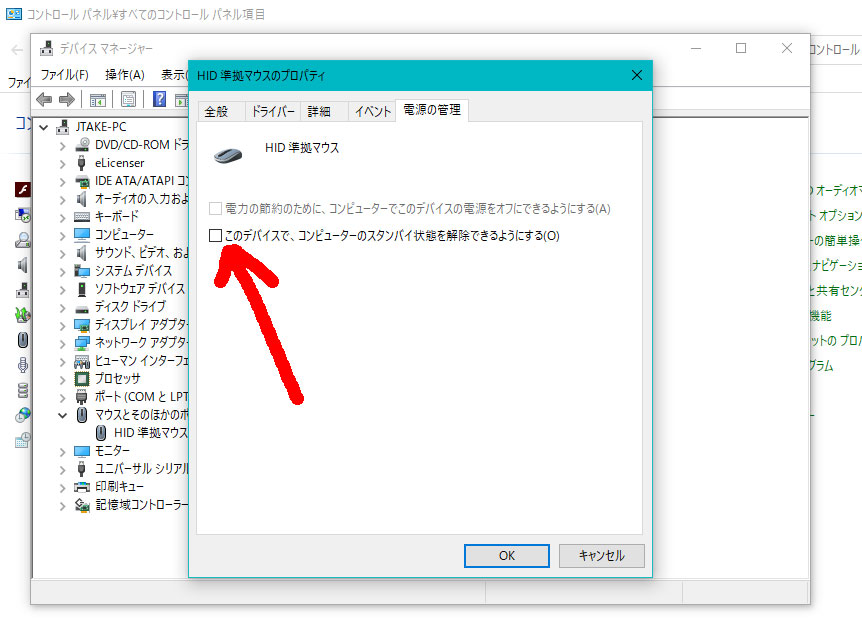
コントロールパネル(Windows10からの新しい“設定”ではない)からデバイスマネージャーを開き、使っているマウスらしいやつで右クリック、プロパティ、このデバイスでスタンバイを解除みたいなのをオフにすればよい。

このへんはレガシーな設定だから、PCとかマウスの種類によっては設定してもうまくいかないかもしれないね。

スタンバイとスリープは微妙に違うがスリープの方が省電力。PS4なんかも電源を切らずにスリープさせておく使い方が一般的。たぶん、毎日使うようなPCは電源を切らずにスリープさせるのが今どきは一般的ではないだろうか。

余談だけど、ブラック零細企業で働いていた時はバカ社長にスリープにしてたら「電源切らないで帰ってるってこと?」とか言われたわ。

残業代も払わず、どんだけケチなんだよと思った。残業代の代わりに食事を御馳走して貰った時はサイゼリヤだったし、あんな会社は早く潰れて欲しい。

最近の無線マウスは超便利

マウスは昔からあるレガシーなデバイスではあるけど、最近では無線が当たり前で地味に進化している。

シッポに当たる部分もないからマウスという名前も微妙になりつつあるが、PCがBluetoothに対応していれば設定も超簡単。昔のワイヤレスマウスは電池がすぐ消耗したり、設定がおかしくなったりしたけど、最近は改善された電池は長持ち、設定カンタンなのが主流。

ノートPCではBlutooth対応が普通だし、デスクトップも対応しているのもあるから、古いマウスを使っている人は買い替えてみては?

PC & モバイル

Windows10のノートPCでCPUのターボブーストを切ってバッテリーを節約する方法

誰でも知ってるのか、よく知られていないのかわからないけど、少し古めのノートPCなどでバッテリーの減りが早くて困る場合の小技。

今どきのCPUはターボブートという技術で、放熱に余裕がある時などは処理速度(≒消費電力)を上げる挙動を取るが、これは下記のやり方でオフにできる。

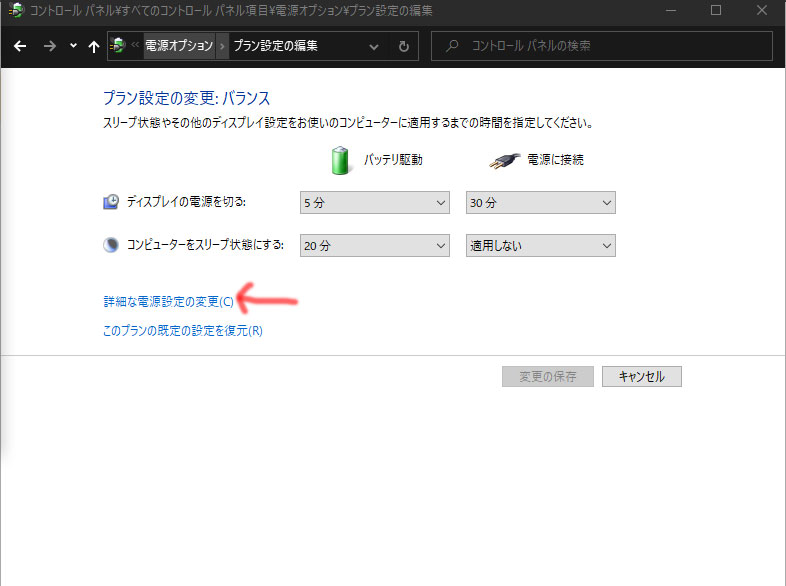
タスクトレイのバッテリーアイコンを右クリックとかしたら出てくる設定から、電源オプションの設定に進む。

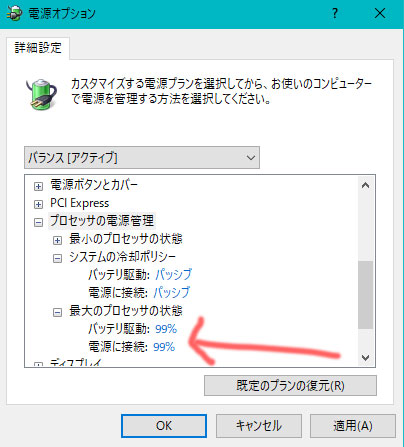
最大のプロセッサの状態を100%にすればターボブーストがオン。

最大のプロセッサの状態を99%以下にすればターボブーストを使わない。

単にバッテリーを節約するだけでなく、ファンがうるさい時に静かに作業したい場合などに設定すると良い場合がある。当然、処理速度は落ちるが、やっていることによっては気にならないのでバッテリーを長持ちさせたい場合には必須の設定。

というか、最近のノートPCはバッテリー長持ちで高性能なやつが続々出ているので買い替えてしまうのが一番良いかも。