PC & モバイル

PC & モバイル

【中古PC】IBM Refreshed PC でのSSD載せ替えの記録


IBM Refreshed PCって知っていますか? 別にIBMのPCというわけではなくて、中古PCをきちんと整備して、Windows7やWindows10の正規版のライセンスを付けている、中古PCのこと。

中古PCだと、よほど新し目の良品でない限り、モノによってはハードの状態やソフト(OSなど)のライセンス状態が不安になる場合もあるが、概ね安心して買える中古PCなのだ。

IBM Refreshed PC
https://www-03.ibm.com/financing/jp-ja/refreshedpc/guide.html

但し、SSD載せ替えやOS再インストールに注意

一昔前のメーカー製PCは必ず再セットアップ用のDVD-ROMが付いてきたものだが、ここ最近はHDDやSSDにリカバリー領域というものがあり、光学ディスクが付属していないことが多い。PC側にも光学ドライブがない場合も増えているのでトレンドではある。

IBM Refreshed PCも一昔前はディスクが付属していたが、最近は例に漏れず、やはりHDDやSSD内にリカバリー領域がある。

なので、HDDやSSDを載せ変えようと思った時は、それなりに頭を使う必要がある。ディスククローン用のツールを使ったり、機材を使う方法もあるが、さくっとやりたい場合は、予め持っているクリーンインストール用のWindows7や10のDVD-ROMから入れ直すのが確実でわかりやすい。

IBM Refreshed PCでもプロダクトキーは通常のものと多分同じ

IBM Refreshed PCだからと言って、特殊なインストール形態のWindowsかというとそういうわけではないようだ。新規でプロダクトキーも発行されてPCの裏などにシールで貼られているので、別途用意したメディアからクリーンインストールして、プロダクトキーを入れれば、発行されたライセンスのWindowsのエディションを認証させることができる。

最近はデジタル認証というような技術で、PCのハードウェア情報を記録してライセンス管理しているらしい。一度認証させてしまえば、HDDやSSDを交換したとしても正常に認証させることができる。

Windows10の回復ディスクはむつかしい

Windows10には回復ディスクという機能がある。これを使えば原理的には特別なツールや知識がなくても、USBメモりさえあればシステムやデータを丸ごとバックアップして、HDDやSSDを交換させることができるそうだ。(Windows7時代から似たような機能はあるようだが、個人的にはあまりお世話になったことはないが)

しかし、USBメモリやディスクの構成などにより、色々な相性があるようで、環境によってはうまく作成することができないようだ。

結局、なんど試してもできなかったので、古典的なDVD-ROMからのインストールに落ち着いた。回復ディスクでSSD交換に躓いている人は、自己責任でお試しあれ。
PC & モバイル

【容量少なすぎ?】SDカードの容量表示がおかしい時の解決法

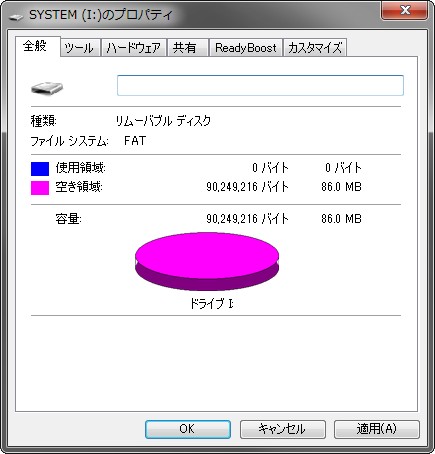
デジカメなどの記録メディアとして不動の地位にあるSDカード。ノートPCやスマホなどにも標準でスロットが付いていたりして便利なのだが、色々な機器で使っていると、何かのタイミングで容量が明らかにおかしくなってしまう場合がある。32GBのはずが80MBとか有り得ない状態に陥ったり・・・。

「SDカードが壊れてしまった!」と諦める前に、下記の無料ソフトであっさり治せる場合が多いので紹介。

SD Card Formatterをダウンロードすべし

パナソニックなどのSDカード規格の開発メーカーが無料で公開している「SD Card Formatter」を使うと、この容量おかしい問題は解決できる。

対応OSはWindowsは7以降、MacはMac OS X 10.7 Lion以降に対応。開発メーカーが公開しているだけあって、信頼性もあるので試してみるのがよいだろう。

ダウンロード先

ソフトの名前の通り、フォーマットに特化したソフトである。そもそも論として、大容量のSDカードはOSの機能でフォーマットするとおかしくなったり、性能が低下する場合があるそうで、なるだけこのソフトでフォーマットするのが良いようだ。

なお、当サイトではソフトの紹介のみを行うので、サポートなどは行わない。すべて自己責任で作業すること。

PC & モバイル

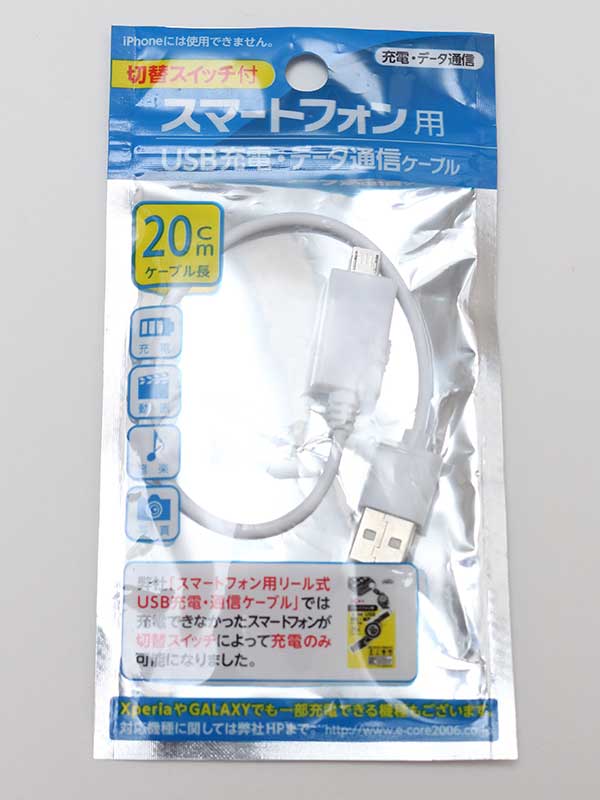
100円ショップのスマホ充電ケーブルを検証


スマホの充電ケーブルを忘れたことに気づいた時、最近は100円ショップにも充電ケーブルが売っているので、実際に充電して試したみた。というか、単純に忘れてしまったので、仕方なしに試さざるを得なかったともいう。。。

あくまで緊急用、バクチ要素あり

前提問題として、試したのは古いAndroidの端末。AndroidはiPhoneと違って、様々なメーカーが独自仕様の端末を数多く販売しているので、アプリにしろ、アクセサリーにしろ、相性問題が付きまとう。

Androidの場合、充電やPCと接続するためのコネクタで採用されているのはmicro B端子であることが多い。

しかし、パッと見の印象で大丈夫そうであっても、微妙にコネクタの物理的なサイズが違って奥まで差し込めなかったり、正常に認識しない場合がある。自分の場合はケーブルを販売しているメーカーのサイトで対応機種のリストに載っていたが、奥まで差し込むことはできなかった。それでも、結果的には充電はできたのだが・・・。

電圧など諸条件あり、専用ケーブルがベスト

電気的な専門知識はないので詳細は解説できないが、素人目には同じようなケーブルでも、電圧などの諸条件は様々なようである。

自分の場合はPCと接続して充電を試みたが、「充電中」と表示されていても正常に充電されずに、むしろバッテリーがどんどん減っていく現象に見舞われた。

スマホに付属していたACコンセントに直接繋ぐUSB端子のアダプターを使ったところ、正常に充電されたようであった。しかし、専用ケーブルの代わりにはなっておらず、あくまで緊急用という印象を受けた。使えるかどうかは、やってみないとわからない。


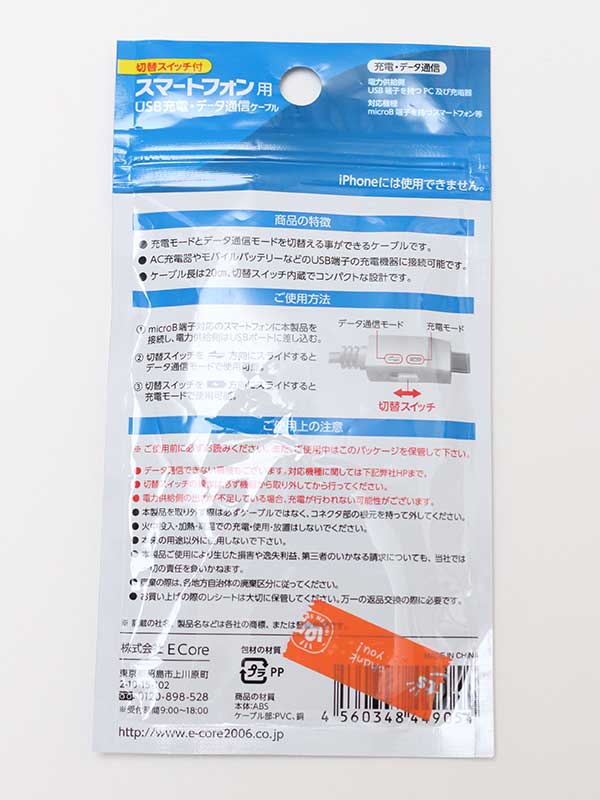
ちなみに試したのはECoreという会社のケーブル。サイトに対応機種のリストがある。
http://e-core2006.co.jp/