iPad

PC & モバイル

【2019年版】iPadをPC変わりにクリエイターが使った結果の不満大会

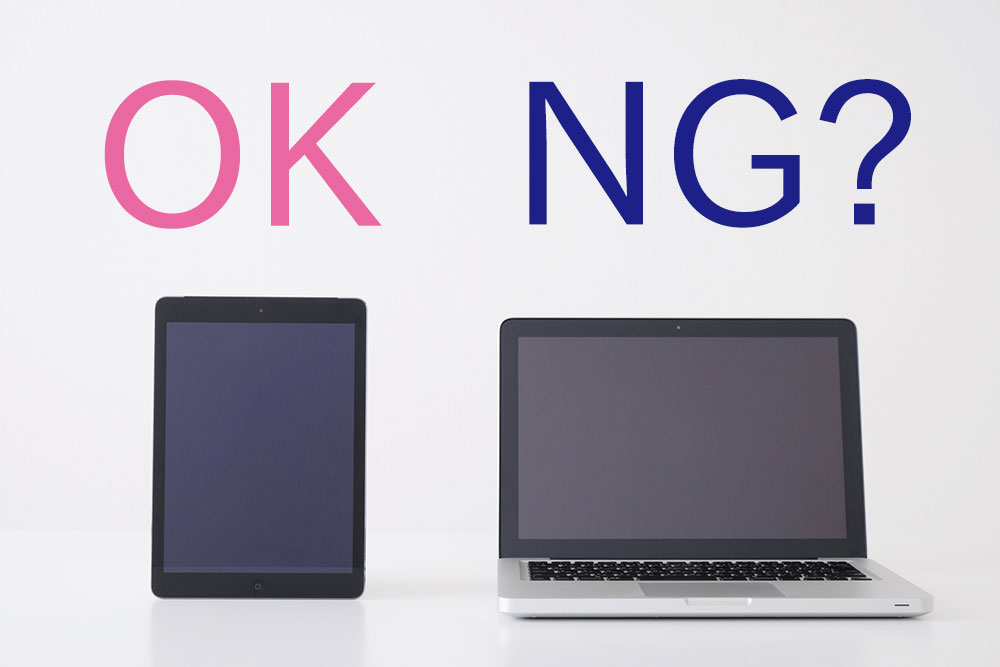
iPad第6世代を買ってノートPCライクに使おうと必死で足掻いた結果、やっぱiPadダメなんじゃないの? 普通にノートPCの方が良かったんでないの? という疑惑が大量に浮かんできたので、ここらで不満をまとめてみる。

iOSが使いにく過ぎる!!

iPadをじっくりPCライクに使おうとして真っ先に不満を覚えるのは、PCライクに使うにはiOSがクソ過ぎるということ。

iPadの機能を司っているOSはiPhoneと同じiOS。厳密にはiPad向けのiOSなので微妙に違うが、基本的に画面を大きくした程度のiPhoneだ。小型のノートPC並みに大きい画面のiPadでも、OSがスマホ仕様のiOSなので、ノートPCの代わりにならない決定的な理由と言っていい。

WindowsやMacOSは基本的に「ファイル→アプリ」という動作系統。しかし、iOSの設計思想は真逆で「アプリ→ファイル」というクローズな動作系統が基本なのだ。

Windowsで言うマイコンピューターやエクスプローラー的な、全ファイル形式を網羅的に扱えるファイラーは標準では用意されておらず、怪しい(?)外部のアプリを使わないとならない。

クリエイターの作業は画像を作成するだけでも色々なアプリを行き来することは普通。その普通がiPadでは容易にできないのだ。

例えば「画像を1000pxでトリミングして色調補正する」というWindowsやMacなら簡単にできることが、iPadだと3つくらいのアプリを行き来しないとならないし、なにしろファイル管理がクソなので、ワークフローを確立するのに半日~丸1日くらいは費やすことになるだろう。

というか、普通にWindowsやMacでやった方が効率がいい。

高速なネット環境がないと使い物にならない!!

ノートPCでクリエイティブな作業をする場合、クラウドwに頼り切りの超先進的な人を除けば、常にネット環境がなくともデザインしたりイラストを描いたり、ほとんどのことができると思う。

しかし、iPadは設計思想的にはスマホのそれなので、クリエイティブ系のアプリでもデータはサーバー上に置かれていたり、中途半端なネット環境じゃ動作が不快だ。

iOSのファイル管理のクソさもあって、ネット環境がしょぼい外出先では使い物にならない可能性があるので要注意。

文字が入力しづらい!!

ハードウェアのキーボードを用意すればノートPCライクにすることもできるが、結局のところ、入力しやすいキーボードを買って常に一緒に持ち運ぶと軽量のノートPCくらいの重量、大きさになってしまう。

ハードウェアキーボードがないとiOSの予測変換的なIMEも相まって、しかも設定を頑張ってもiPadでトグル入力するのは画面サイズの関係などもあって、妙にやりにくい。

iPadは文字入力周りはなんでだか、あまり洗練されていない。

モバイル機器としてはデカい、重い!!

スマホは片手で長時間操作していてもあまり疲れないが、iPadの場合はそもそも片手で操作できるものじゃないし、電車移動時などは両手で操作できる状況でないと使えないのが辛い。

SIM対応モデルは別にして、安いWifiモデルだとスマホなどとテザリングの設定をしないとならないし、面倒臭いし、使いづらい。

しかも、出先で使うにしても、大体のことはスマホで十分にできてしまうし。ゲームなんかもiPadの高性能っていうことはないので、ゲームによってはスマホの方が快適に動作する有様。

Apple Pencileが使いにく過ぎる!!

iPad第6世代は1万数千円する高額ペンのApple Pencileが使えるのは良いのだが、普通のペンタブレット、いわゆる板タブに比べて描き辛すぎる・・・。

一般的な液晶ペンタブレットがとうなのかはよく知らないが、ペンが硬いプラスチックで画面がガラスなのだから、紙とは異次元に描き辛いのだが、それにしても、これがやりたくてiPadを買ったようなものだから、失望感は半端ない。

画面の大きさもガチでイラストを描くには小さくて、クリスタなどのペイントソフトでツールやパネル類を表示していると描くスペースはメモ帳程度しかないなんてザラ。

イラストを描くならPCでデカいモニター使った方が効率がいいと思う。

それでもiPadをPCライクに使いたいなら・・・

iPadはハードウェア的にもOS的にも、PCライクに買うには難があることがわかったので、PCライクに使いたい人にはお勧めできないのだが、中古5万円くらいの低予算でヘボい液晶ペンタブレットもどきと、ヘボいPC
もどきが手に入るので、安物買いの何とかになる可能性もあるが、まぁまぁオススメはできる。

平均的なノートPCに勝てる少ない利点というのもあって、バッテリーだけで長時間使えるということ。大した作業効率良くないのだが、本当に一度のバッテリー充電だけで15~20時間くらい動作するのは、そのへんのノートPCでは無理なので、バッテリー周りだけは本当に優秀。
PC & モバイル

iOS版GarageBandを丸1日使ってわかったこと

iPhoneやiPadで無料で使えるApple純正の音楽制作系アプリと言えば、ご存知GarageBandだ。元々はMac用アプリとして存在していたが、同じ名前の別物としてモバイル用に移植された経緯がある。

今回はWindowsで有名なループシーケンサーのAcid的に、BGMっぽいものをiPadのGarageBandで作ろうと丸1日程度奮闘した記録。

音楽制作用としては使いづらい

これに尽きる。

きちんとした公式の説明書が見当たらないので、一派ユーザーの解説記事をいくつ読んだだろうか。

Acidなら付属のチュートリアルをやれば5分程度で基本操作が覚えられるが、iPadのGarageBandはさっぱりわからん。簡単なことが全くわからない。

タッチ画面を生かした楽器の擬似演奏的なものとか、パっと見は面白いが、音楽制作用としては何か使えない気がする。

大きく2つの制作モードがある

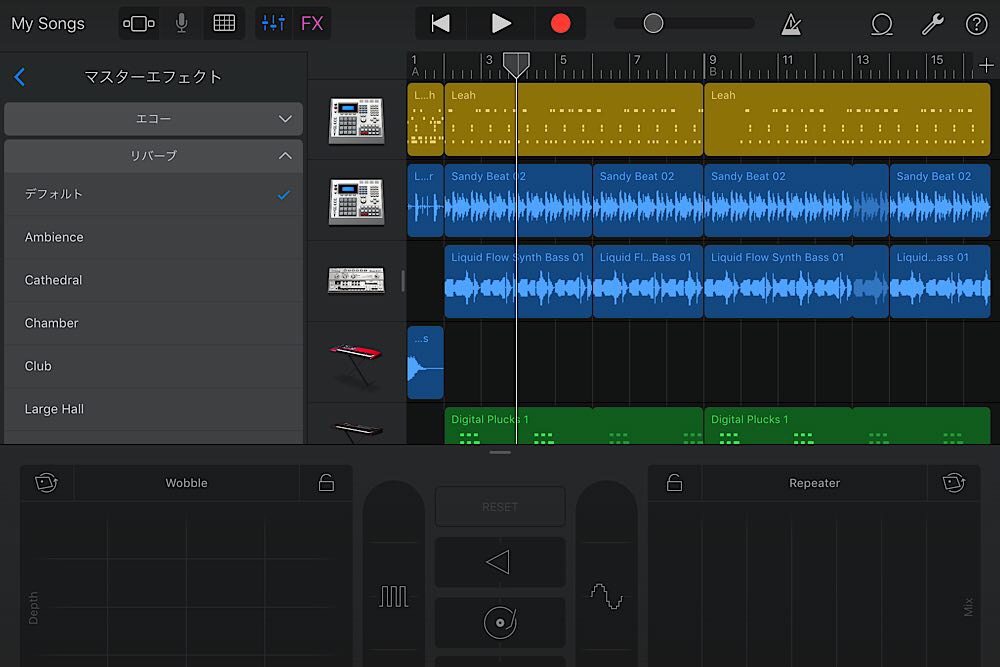
これに気付くまでが大変だが、iPadのGarageBandは擬似楽器で演奏したものをベースに曲を作る方法と、LIVE LOOPSというDJゴッコみたいなループシーケンサー的方法で曲を作る方法がある。

でも、ループシーケンサー画面まで持っていくのが大変。録音して編集モードを変えるとか。

生演奏を録音して曲を作る方法もあるようだが、それはとりあえず置いておくとして、導入部分が不親切過ぎる。

結局、PCで作ったほうが楽

画面大きめのiPadでさえ、画面の狭さや指先で操作するために、ストレスが溜まる。

機能的にもPCのまともなDAWにかなり劣るし、Acidが古いソフトでありながら、いかに優れているか、なんだか思い知らされた。

普通にiPadでAcidが使えたら良いんだけどね。

PC & モバイル

【モバイル仕事術】iPadでノートPCいらず!! 仕事も趣味も快適グレードアップ!!

iPadと言えばタブレットPCの代表格。ノートPCとスマホの中間くらいと、なんだか中途半端に思われがち。

でも、iPad大好きユーザーの私に言わせれば、iPadで大抵のことはノートPCの代わりができるし、小さい画面のスマホにはiPadの代わりはできないし、現在の世の中に存在する個人が買えるコンピューターで最も優れているように思う。

以下は、2018年12月現在に中古で3万円台から買えるiPad第6世代(Wifiモデル)に関して、そのへんのノートPCやスマホより明らかに優れていると思うことを紹介する。

バッテリーの持ちがめちゃ良い!!

iPadの特徴としてまず言えるのは、バッテリーの持ちがものすごく良いこと。

ノートPCユーザーはよく知っていると思うが、ノートPCはカタログ表記で10時間と書いてあっても、実際に使うとその半分程度しか使えないことが多い。それもモニターを暗くしたり、CPUの処理能力を落としたり節電設定を極限までやってもその程度のことが多い。

それに対してiPadはネットを常時使ったり、動画を再生したりしても一度の充電で20時間近く動作したという報告も見たことがある。自分で検証したわけではないが、体感としてバッテリーは15~20時間くらい持つと思う。現在存在しているノートPCのほとんどが無理なことなので、iPadは外出先で長時間、仕事や趣味に使える。

ノートPCより軽くて小型!!

iPad第6世代で言うと470g程度。500mlのペットボトル飲料より軽いので、いつも使っているバッグにひょいっと入れても重さが気にならない。下手な書籍より軽いし薄い。電子書籍を利用すれば、これで何十冊以上も読めるのだから書籍を持つ運ぶのが馬鹿らしくなる。

モバイル仕様の小型ノートPCでさえ1Kg前後が普通なので、ノートPCでここまで軽いものは存在しない。それに1Kg前後でまともに使えるスペックのノートPCはかなり高いし・・・。

大きい画面でスマホより快適!!

スマホはポケットにも入れられるくらい小さいし、そもそもが携帯電話なので別ジャンルではあるのだが、やはり画面が小さいので仕事用のドキュメントを作成したり、本格的なネットの調べ物などの事務作業には向かない。

サイトにもよるが、PC版とスマホ版のサイトを分けて設置している場合、iPadはPC版のサイトが表示される。スマホ版は簡易的な表示になっているサイトもあるので、多くのサイトでPCと同じ情報量が見れるのは利点と言えるだろう。

iPadは小型のノートPCと同程度の画面サイズがあるので、広々とした画面で作業ができる。あまり知られていないがマルチタスク機能で、PCみたいに複数のウィンドウを並べて作業することもできる。

キーボードを買えばノートPCと同じレベルの文字入力!!

iPadは量販店で売られている大抵のBluetoothの無線キーボードが使える。Appleの純正品は高いが、汎用品を使えば2千~3千円程度でノートPCと同じキー入力環境が使える。

キーボードが対応していれば、ローマ字入力だけでなく、かな入力もできる。出先でブログの文章を書いたり、書類を作ったりすることも難なくこなすことができる。まさにノートPCいらず。

Apple Pencilで液晶タブレットに!!

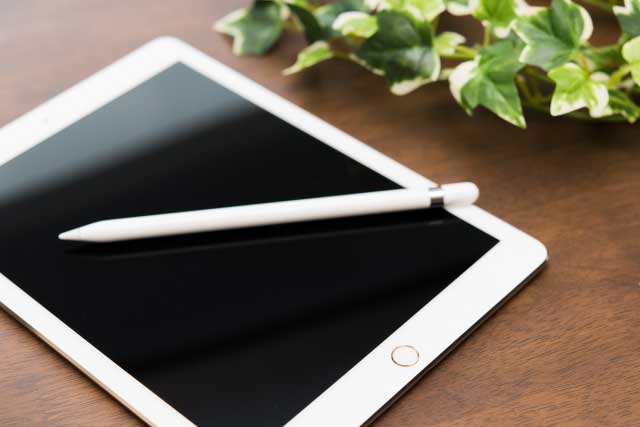
iPadなら、イラストを描いている人の憧れ「液晶タブレット」が4~5万円で手に入る。Apple純正アクセサリーのApple Pencilを使えば、イラスト専用ソフトや、プリインストールのメモアプリなどにペンで文字やイラストを書くことができる。

クリップスタジオなどのイラスト系ソフトもPCとほぼ同機能なものがリリースされているので、イラスト作成や画像編集などを行いたい人もiPadはおすすめ。

イラストを描かない人でもメモやアイデアをまとめたり、様々なことに利用できるのでお勧め。Apple PencilはiPad第6世代以降やiPad Proなどで使用できる。より高スペックな処理がしたい場合はiPad Proがおすすめだろう。

USBメモリ、SDカードリーダーなどPCとの接続も便利!!

iOSはアプリごとにファイルを管理していたり、WindowsやMac OSに比べると、ファイル管理が少し特殊。

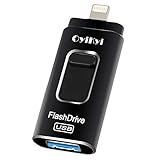
しかし、専用アプリが付属するUSBメモリや、デジカメの写真データを読みこめるSDカードリーダーも各社から発売されている。iCloudなどのクラウド環境だけでなく、物理的な方法でデータをPCなどとやりとりすることもできるので、ほぼノートPCライクに使うことができる。

リーズナブルなWifiモデルもある!!

iPadには本体だけで4Gなどで通信できるセルラーモデルと、値段が安いWifiモデルがある。

すでにiPhoneやAndroidなどでテザリングできるデバイスを持っている場合は、Wifiで事足りる場合が多い。自宅やカフェ、旅行先のホテルなどではWifiを使えばいいし、手軽にiPadを買いたい人は検討する価値があるだろう。

まとめ 大抵の作業はノートPCの代わりができる

以上、ノートPCとの利点に重点をおいて記述したが、普段iPadを使っていて思う限りでは、ほとんどのことはノートPCの代わりができるように思った。

動画編集や大量のデジカメRAW画像編集、音楽制作などは自宅のデスクトップPCでやるとして、外出先でノートPCでちょっとしたい作業というのは、ほとんど本体は500gに満たないiPadでできてしまう素晴らしいコンピューター。

上記であげた動画編集や大量のデジカメRAW画像編集、音楽制作などはモバイル用の小型ノートPCでは根を上げてしまうことが多いので、実質、iPadがあればノートPCはいらいなような気がする。。。

仕事や趣味、旅行などで大活躍するので、まだiPadを使っていない人にはiPadはぜひオススメしたい。優れもの過ぎて本当は人には教えたくないけど、こっそりとお勧めしておきます(笑)