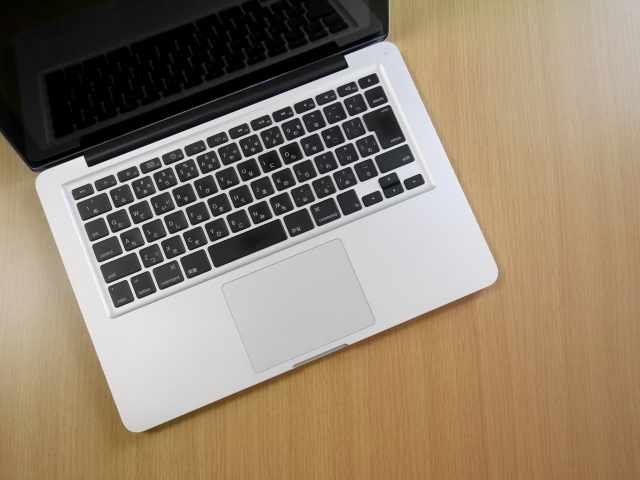
画像はイメージ
4年前、気の迷いでMacBookを買ったものの、最近は出番もなくて棚の奥に眠っている。
作業中に音楽をかけたりするサブPC的な用途として立ち上げてみたものの、久しぶりに立ち上げたMacは「使いづらい」と思えるシロモノで、iOSみたいな洗練されたスマホ用OSとはかけ離れたユーザービリティだと思ってしまったので、個人的に思うMacのダメダメ具合をメモしてみたい。
Macの良い部分は何も書かないし、個人的な思想、感想の類であることは最初お断りする。
OSアップデートがめちゃくちゃ遅いし重い
メジャーアップデートとかじゃなくて、小数点以下のセキュリティアップデートやバグ修正レベルでもマジでインストールや再起動して使用再開できるまでに1時間くらいかかる。
バグ修正やどうでもいい機能の追加レベルで5GB以上もダウンロード容量があり、インストールには13GB以上の空き容量が必要とか言われる。下記のような異様なシステムデータ増殖問題もあり、MacのOSのアップデートは地獄。
Windowsだと小さなアップデートはバックグラウンドでいつの間にかインストールされて再起動も1~2分くらいで済むので、1時間も一切操作受け付けないMacはいつ時代のコンピュータなのかと思う。
iPadとかも似た傾向あるけど、Macの方がさらに酷い。
システムファイルがめちゃくちゃデカくなる
そんなに使ってないのに、Macは設計がおかしいためか、なぜかシステムドライブがパンパンになる。
似た現象で困っている人は多いようで、そのパンパン具合は尋常ではなく、人によっては500GBとか1TB以上にもなる。MacBookの少し前の低価格モデルだったらシステムドライブは128GBとか256GBくらいしかないので正常動作しなくなってしまう。
色々と調べると、各アプリケーションやシステムファイルのキャッシュやゴミなどが延々と溜まっていくのが原因らしい。アプリをアンインストールした残骸もシステムドライブの深い階層に大量に残る仕様のようで、4年前にインストールしたアプリの残骸がディスクを圧迫していた。
Windowsだとディスククリーンアップというツールが標準で入っているので、システムファイルの残骸みたいのは一発削除できるけれど、Macの場合はエンジニア的なスキルで深い階層にある残骸的なファイルを一つ一つ、これ消して大丈夫かとドキドキしながら手作業で削除しなければならない。
もしくは有料で海外の会社が販売しているシステムファイル残骸削除アプリを購入しなくてはならない。なんじゃ、それ・・・。
延々とゴミを吐き出し続けて動作不能になるOSってゴミ過ぎないかと思うのだが、Mac信者の人や、雰囲気でMac一筋の人は、当たり前にこんな面倒なことをやってるのかと思うと、それはそれで凄いと思う。
Boot CampでWindowsを起動するとマウスカーソルが遅延したり重い
元々こうだったか定かじゃないけれど、もしかしたらいつだかのアップデートでこうなったのかもしれない。
普通にネットサーフィン(死後)しているだけでマウスカーソルの動きがカクカクになったり、普通のWindowsでは経験したことないような遅延が生じる。
同じような現象になっている人もネットでは散見するので、故障など個別の問題ではないようだ。
ファンの音がうるさ過ぎる
機種にもよるかもしれないがファンを搭載しているMacBookだとファンの音がうるさ過ぎる。
同じ時代の同じ価格帯のWindowsノートだとMacBook並にファンがうるさい機種というのは滅多にないと思うが、Macはデザインに力を入れている割に、ファンの音は一切考えなれていないのだと思う。
セミナー会場とか静けさが重視される場所にMacBookを持ち込んだ時などに、特に何もしていないのに急に「ドゥイーーーン」とファンがフル回転して迷惑になってるんじゃないと焦ったことは数知れず。海外というか、Apple周辺の海外の人は気にしないのだろうか。
低スペックなくせにファンの音だけはうるさいから余計に腹が立つ。
ACアダプタに繋いでも充電がされたりされなかったりする
個人的にはMacあるあるなんだけど、MacOSでもWindowsで起動しても電源に繋いでも充電されないことが多い。
確実に繋いでいても充電されないで気づいたらバッテリーの残量が減りまくっていたりする。Apple公式サイトでも言及されているからMacではよくあることらしいが、対処法はコンセントから抜いてしばらく放電するとか。
どんだけでりけーとなのか知らんけど、Windowsのノートだと故障品以外でこんなことはしたことないよ。
ビデオ会議アプリが不安定でスムーズにできない
以前はMacのTeamsで仕事のビデオ会議をしていたことがあったが、ビデオ会議中に急にフリーズしてアプリごと落ちたり、映像が出なくなったりするトラブルばかりだった。
TeamsはWundows版では安定しているのにMac版は不安定で話にならなかった。
Zoomなど他のアプリは知らないが、会社によっては使うアプリがTeamsと決まっている場合もあるので、もうMacで仕事はできないと思う。
雰囲気でMacを使っている人間の扱いづらさ
これは個人的な問題だから世の中の全てではないけれど、関わってきた人間で明確な理由がなく雰囲気のみでMacを使っている人間は扱いづらいことが多い。
iOSのプログラミングやサーバー系の開発などをしているエンジニアだとMacの利点があるから別にして、普通の一般職の人がわざわざMacを使っているのは個人的な経験としては心に病を抱えていたり、何の取り柄もないのに「私は特別」みたいに勘違いしていたり、常識が通用しない変わったタイプが多い。
IT企業などでは個人で使用するPCをWindowsかMacか選べることがあるが、必要ないのにわざわざ上記のような設計上の問題を抱えていて不便なMacを選ぶというのは正気ではないと思う。
特にMacの利点が思いつかない
2000年代のWindowsXPやそれ以前のWindowsが使われていた頃は、Macの方が文字がキレイとか画面がキレイみたいな利点もあったけれど、今ではWindowsもMacもパット見どちらも同じように見えるようになった。
仕事で画面共有をすることがあるけれど、タスクバーとかメニューバー以外でMacかwindowsかをパッと見で見分けるのは困難、というくらい同じである。
ハード的には充電が不安定だし、Osとしての使い勝手もよくないうえに、同じ価格帯だったらWindowsの方が高スペックな機種を選べるから、新規にMacを買う気は起らない。