PC & モバイル

PC & モバイル

昔撮ったデジカメやスマホ画像のゴミみたいな写真整理をしていて思ったこと

画像はただのイメージ

写真撮影においてフィルム時代は1枚1枚にフィルム代と現像代、プリント代がかかるから、それはそれは慎重に慎重を重ねて撮影したものだった。

被写体の選別はもちろん、露出や構図など、クオリティに全神経を使うのが通常だったのである。

デジカメ時代やスマホ時代はクソ写真が量産されがち

デジカメ時代になると100枚撮ろうが1000枚撮ろうが無料。厳密にはバッテリーを充電する電気代くらいは0.5円くらいかかるかもしれないが、24枚撮影してプリントするだけで1千円~2千円くらいかかっていた昔とはわけが違う。

スマホ時代になるとさらに状況は深刻になる。

デジカメよりもサッと撮影できるし、バッテリーを充電したりPCなどに取り込む手間もないから、とりあえず何でも撮影してしまうという人もいることだろう。

例を挙げるとフィルム時代に24枚撮っていた場合、デジカメになると240枚~480枚もクソ写真が量産されがち。

スマホ時代になると1,000枚~1,500枚くらいもクソ写真ばかり量産されてしまうのだ。

写真を後から見るのはかなり苦労する

仕事で写真関係のことに関わっていた経験から言っても、撮った写真を整理したり鑑賞するのは思いのほか苦労することになる。

上の例で言うと、スマホで1,500も撮ってしまったクソ写真を鑑賞するのは途方もない時間がかかることになる。

仮に1枚見るのに5秒かかったとしたら、なんと2時間以上もかかるのだ。

何億円もかけて作られたハリウッド映画でも2時間鑑賞するのは辛いものもあるというのに、クソ写真ばかり2時間もばかり見てられるか・・・というのが大体のケースである。

いつでも行けるような店の食べ物写真は無駄

滅多に行けない遠くの土地の地元料理を撮影したり、健康管理などの都合で食べ物の写真を取るのは有意義なことだと思う。

ところが、職場の近くでのランチとか、いつでも行けるような店でも条件反射的に食べ物の写真を撮る人がいる。

自分は持病に対する健康管理的な意味で撮影することもあるが、どうでもいいような食べ物の写真は意外と整理する時に「クソどうでもいい写真撮るなよ」と自己嫌悪に陥る原因になちがちだから気を付けたい。

同じ場面を縦と横で撮るのも無駄

ブログとかSNSとかやってる人にありがちかもしれない。縦構図と横構図の問題である。

基本的にはトリミングすれば縦にも横にもできるし、2パターン撮るのは得策ではない気がする。

いや、昔は自分もスマホ社会が今よりも進んでPCというものが2010年代で消滅すると思っていたし、横に16:9のモニターもなくなるのではと思っていたけど、PC閲覧は思ったほど少数派にならなかった。

だから、どっちかというと横構図の方が利便性が高いと思う。

ちゃんと撮影年月日ごとにフォルダ整理すべき

スマホで撮影してたりするとGoogleフォトとかにアップロードすると日付や下手したらGPS情報で地名ごとに自動整理されたりするかもしれないけど、いざという時はローカルに保存したデータの方が間違いない。

それで保存する時には鉄則があって、撮影地や被写体の情報はもちろん、日付でフォルダ分けすべきである。

デジカメ時代からEXIFという内部データに撮影日などの情報は書き込まれるが、データをコピーしたり、色々やっているうちにEXIFが焼失してしまうことがある。

撮影年月日がわからなくなると何が何だかわからなくなってしまう場合があるので、最低限の整理は撮影したらすぐにやっておくに越したことはない。

ぶっちゃけ動画はまず見ない

デジカメでもスマホでも気軽に動画を撮影することができる。

しかしながら、ぶっちゃけクソ写真の延長線上で撮られた動画を見ることなどまずない(笑)

動画は写真より容量も使うし、撮影するのにも若干の手間がかかる。

いつでも行けるような場所でどうでもいい動画を撮るのは無駄でしかない。

このご時世でも大事だと思うものはプリントしよう

クラウドで画像管理している人も、ローカルのHDDなどで管理している人も、このデジタルなご時世でも大事だと思う画像はプリントするのがよいと思う。

前述のとおり、クソみたいな写真が何万枚もあっても鑑賞することなど不可能だからである。

そのうちにクラウドやHDDがイカれて表示できなくなったりするのも時間の問題。

フィルムは需要が減って信じられないくらい高く売られているが、プリントに関しては最近はネット経由専業の業者などもあって、L版1枚10円などでプリントできるようになり、むしろ昔より安いくらいである。写真を本のように印刷できるサービスも色々とある。

俺が言えることは、大切な写真はクソに埋もれてしまうだけではもったいないから、ときどきプリントを発注するのが今どきの写真ライフなのかなと思う。


PC & モバイル

【シリアルだけでOK】ロジクールのマウスを保証対応して貰う手順と所要時間などのメモ

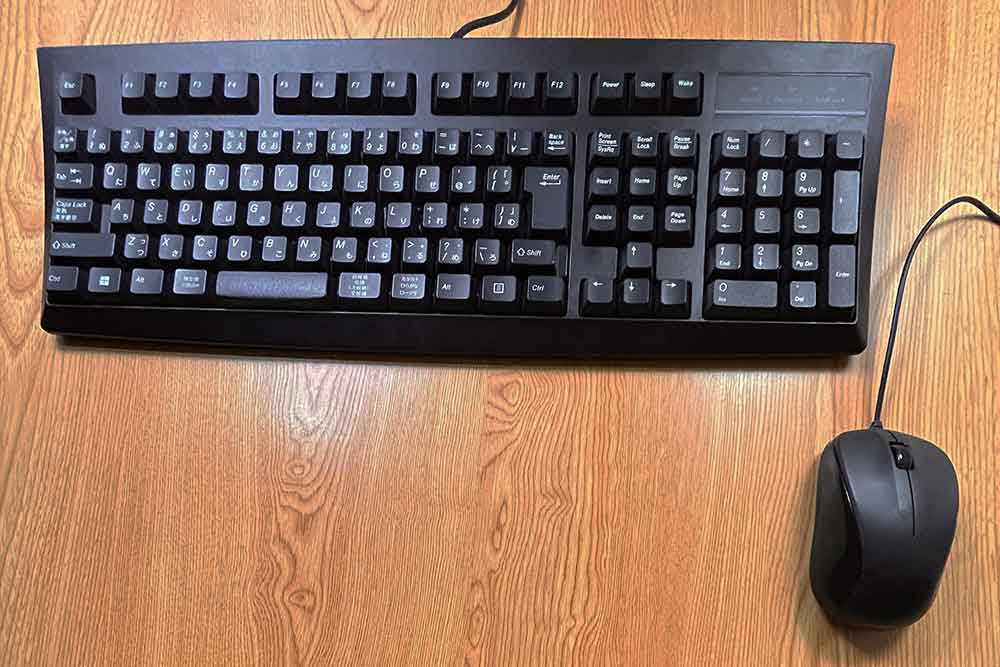
画像はキーボードとマウスのイメージ

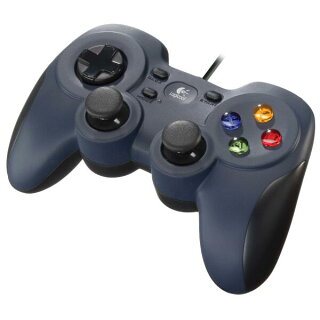
キーボードやマウス、ゲームパッドなどいずれの製品においてもリーズナブルな価格かつ、保証がしっかりしていて個人的に信頼がおけるメーカーと言えばLogocool(ロジクール)である。

マウスに関して個人的な経験で言えば、バッファローやエレコムなど日本メーカーの製品は手本人に合わせて作っているはずなのに手にフィットしなかったり、半年くらいで動作不良が起きることが多くて「やっぱ日本のメーカはダメだな(もっと言うと日本という国そのもの)」と感じる。

でも、ロジクールの製品はメーカー保証期間が3年ないし2年など長期のことが多く、前述の日本メーカーが半年とか1年程度のことが多いのに対して製品に自信があるんだなぁという印象を受ける。

実際に毎日のような使っても滅多なことでは壊れないけど、3年間の保証期間も残り少なくなった頃にちょっとマウスの反応が悪くなるようなことがあったので、ロジクールの保証対応がどんなものなのか実際に保証交換を申し込んでみた。

レシートや購入履歴すら求められなかった

ロジクールの製品を買うと説明書と一緒に保証書に相当するものが印刷されているが、保証対応においてはそれらは求められなかった。

アマゾンや楽天などで買うと販売店側で保証書に記載して貰うのは不可能だが、特に購入履歴などの確認を求められることもなかったのである。

必要なのは実際の製品の裏などに記載されているS/Nなどで記載されているシリアルナンバーのみ。

おそらく製造日や出荷日などから大凡の保証期間内かどうかを判断しているのだと思う。

保証申請はロジクール公式サイトのチャットから

ロジクールはスイスに本部があるグローバルなメーカーである。

日本企業の場合はチャットや電話の問い合わせ時間が平日の日中だけだっりして、働いている社会人などは非常に不便だったりするが、ロジクールの場合は年中無休で対応しているのがまず神である。

保証の申請は以下の公式サイトのサポートページ下部にあるチャットの項目からやり取りすることになる。チャットをする時間がない場合は製品カテゴリーの保証申請からメールフォームからでも大丈夫だ。

以下、今回はチャットの場合を想定して記載する。

チャットBOTの質問に答えてオペレーターに繋いでもらう

起きている問題や製品についてチャットBOTに入力していく。

トラブルシューティングなどが表示されるが、内容がしっくり来ない場合もあるのでサッと確認したらオペレーターに繋いでもらうのが早い。

オペレーターはスイスかわからないが外国の人で、翻訳された文章でやり取りすることになる。

複雑な事象を説明するのは難しいかもしれないが、基本的にはシリアルナンバーを伝えて保証期間内なら代替品を送りますよ、という流れになる。

あまり身構える必要はないが、チャットでのやり取りなので20分~30分くらいの時間は確保しておいてほうがよいだろう。

代替品を送る住所をBOTでも聞かれたが、オペレーターにも聞かれたり、ややBOTとの連携は中途半端にも思えた場面もあった。

ちなみに、使用中の製品については特に返送を求められることはなかった。

ロジクールの製品は保証期間が長いだけあって日本メーカーの製品より何倍も信頼がおけるが、いざという時の保障対応についてメモ書きしてみた。

PC & モバイル

MacBookは意外と中古買い取り価格の下落が激しい!? ブランド品神話が崩れたのか考察してみる

Macと言えばApple製品の信者みたいな人がありがたがって買ってくれるから、中古価格がなかなか崩れないものだと思いきや、3年前に買った“いらない子”に成り果てたMacBookの中古買い取り価格を調べたら、なんと3分の1に成り下がっていたのである。

MacBookがいらない子に成り果てた理由

そもそもこのMacBookを買ったのは半分は当時の仕事の関係である。

当時取り組んでいたWebサイトのMacでの検証や、Macでしかできないプログラム開発、すなわちMacOSのアプリやiOsアプリの開発用である。

あと、喫茶店など外界で見せつけながら使うためとか(笑)。いや、これは嘘だ。

しかし、これらの用途がプロジェクト終了などでしなくなったためいらない子になってしまったのだ。

Webの閲覧や普段使いには不便なMac

Macだけで世界中の情報が把握できるというMac信者の人もいるが、自分に言わせるとMacだろうとWindowsだろうと、パソコンの類で世界中の情報を把握するなどできやしない。

せいぜい、GoogleがクロールしたSEO上位のサイトに掲載されている情報程度のものだろう。

普段使いにおいてはWindows10(11ではない)の方が使い勝手が優れている。

ショートカットを駆使しないとファイル操作すらままならないMacに比べて、ユーザーインターフェースはWindowsの方が純粋に使いやすい。マウス一つで大体の操作ができるから。

痒いところに手が届くフリーソフトの類もWindowsの方が多い。というか、MacはフリーソフトがWindowsに比べるとほんとに雀の涙くらいしか存在しない。

だからと言って公式の純正アプリが使いやすいかというと、音楽アプリをはじめクソみたいなインターフェースの純正アプリが多いのがMacである。

Macは周辺機器が高いし拡張性にも非常に難がある

Macは、というか、俺が持っているMacBookは特に拡張性が酷い。

USBのタイプCだかのクソインターフェースが2つあるだけで、そのへんのUSB2.0の機器を繋ごうにも変換アダプターを噛まさなければならず、クソとしかいいようがない。

これがAppleが目指す未来なのだろうけど、俺が目指す未来とは幾分かのズレがある。

Windowsとファイル共有するのが難儀

このご時世、Windows同士だったらほとんど何もしなくてもLANで繋がったPCはファイル共有が簡単にできる。

ところがMAcの場合は中身がLinuxというのもあるし、そもそも別のOSで外国みたいなものだから簡単に繋がらない。

ヘルプ的なものを見ながら設定したとしてもOSをバージョンアップさせたりしたら設定がリセットされたりして、そうでなくても滅多に使わないのに設定に時間と労力が浪費されてしまう。

設定マニアじゃないからどうでもいいことに時間とカロリー使わせないでよ・・・。これは時間泥棒の悪魔だよ。

Windowsも動くけと使い勝手が悪い

最近のMacはCPU変更で標準ではWindowsが動かないクソに戻ったが、俺のMacはいざという時にWindowsが動かせるようにインテルMacの最終型である。

とは言っても、もともと少ないSSD容量の中で割り当てているから容量不足に悩むし、なによりもキーボードがMac用だからいつもの感覚で使っていると必ずおかしなキーが打鍵されてしまう。

ディスプレイの解像度が無駄に高いために、古いWindowsのソフトは動かなかったり表示に問題が起きることが多いし、Windowsマシンとしても使いにくい。

そうなると要らない子になってしまうわけだが、買い取り価格1/3じゃ、ゴミとして使い倒すのが妥当な気もするけど、一度ささいな衝撃でぶっ壊れているしハードウェア的に繊細だからタフな印象はないんだよなぁ。

ちなみに、Macは色々な色があるけど、中古買い取り価格は色でも違うらしい。ゴールドとかピンクとか変な色のは買い取り価格が安い傾向があるから、シルバーかスペースグレイを買っておくのが無難。