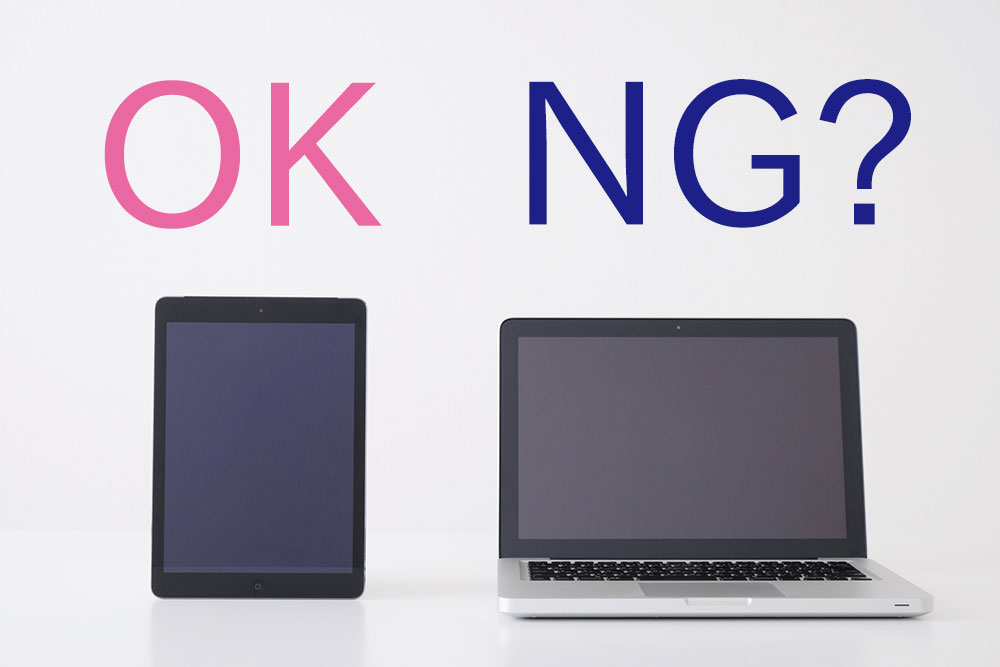
iPadと言えばタブレットPCの代表格。ノートPCとスマホの中間くらいと、なんだか中途半端に思われがち。
でも、iPad大好きユーザーの私に言わせれば、iPadで大抵のことはノートPCの代わりができるし、小さい画面のスマホにはiPadの代わりはできないし、現在の世の中に存在する個人が買えるコンピューターで最も優れているように思う。
以下は、2018年12月現在に中古で3万円台から買えるiPad第6世代(Wifiモデル)に関して、そのへんのノートPCやスマホより明らかに優れていると思うことを紹介する。


バッテリーの持ちがめちゃ良い!!
iPadの特徴としてまず言えるのは、バッテリーの持ちがものすごく良いこと。
ノートPCユーザーはよく知っていると思うが、ノートPCはカタログ表記で10時間と書いてあっても、実際に使うとその半分程度しか使えないことが多い。それもモニターを暗くしたり、CPUの処理能力を落としたり節電設定を極限までやってもその程度のことが多い。
それに対してiPadはネットを常時使ったり、動画を再生したりしても一度の充電で20時間近く動作したという報告も見たことがある。自分で検証したわけではないが、体感としてバッテリーは15~20時間くらい持つと思う。現在存在しているノートPCのほとんどが無理なことなので、iPadは外出先で長時間、仕事や趣味に使える。
ノートPCより軽くて小型!!
iPad第6世代で言うと470g程度。500mlのペットボトル飲料より軽いので、いつも使っているバッグにひょいっと入れても重さが気にならない。下手な書籍より軽いし薄い。電子書籍を利用すれば、これで何十冊以上も読めるのだから書籍を持つ運ぶのが馬鹿らしくなる。
モバイル仕様の小型ノートPCでさえ1Kg前後が普通なので、ノートPCでここまで軽いものは存在しない。それに1Kg前後でまともに使えるスペックのノートPCはかなり高いし・・・。

大きい画面でスマホより快適!!
スマホはポケットにも入れられるくらい小さいし、そもそもが携帯電話なので別ジャンルではあるのだが、やはり画面が小さいので仕事用のドキュメントを作成したり、本格的なネットの調べ物などの事務作業には向かない。
サイトにもよるが、PC版とスマホ版のサイトを分けて設置している場合、iPadはPC版のサイトが表示される。スマホ版は簡易的な表示になっているサイトもあるので、多くのサイトでPCと同じ情報量が見れるのは利点と言えるだろう。
iPadは小型のノートPCと同程度の画面サイズがあるので、広々とした画面で作業ができる。あまり知られていないがマルチタスク機能で、PCみたいに複数のウィンドウを並べて作業することもできる。
キーボードを買えばノートPCと同じレベルの文字入力!!
iPadは量販店で売られている大抵のBluetoothの無線キーボードが使える。Appleの純正品は高いが、汎用品を使えば2千~3千円程度でノートPCと同じキー入力環境が使える。
キーボードが対応していれば、ローマ字入力だけでなく、かな入力もできる。出先でブログの文章を書いたり、書類を作ったりすることも難なくこなすことができる。まさにノートPCいらず。


Apple Pencilで液晶タブレットに!!
iPadなら、イラストを描いている人の憧れ「液晶タブレット」が4~5万円で手に入る。Apple純正アクセサリーのApple Pencilを使えば、イラスト専用ソフトや、プリインストールのメモアプリなどにペンで文字やイラストを書くことができる。
クリップスタジオなどのイラスト系ソフトもPCとほぼ同機能なものがリリースされているので、イラスト作成や画像編集などを行いたい人もiPadはおすすめ。
イラストを描かない人でもメモやアイデアをまとめたり、様々なことに利用できるのでお勧め。Apple PencilはiPad第6世代以降やiPad Proなどで使用できる。より高スペックな処理がしたい場合はiPad Proがおすすめだろう。

USBメモリ、SDカードリーダーなどPCとの接続も便利!!
iOSはアプリごとにファイルを管理していたり、WindowsやMac OSに比べると、ファイル管理が少し特殊。
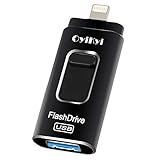
しかし、専用アプリが付属するUSBメモリや、デジカメの写真データを読みこめるSDカードリーダーも各社から発売されている。iCloudなどのクラウド環境だけでなく、物理的な方法でデータをPCなどとやりとりすることもできるので、ほぼノートPCライクに使うことができる。

リーズナブルなWifiモデルもある!!
iPadには本体だけで4Gなどで通信できるセルラーモデルと、値段が安いWifiモデルがある。
すでにiPhoneやAndroidなどでテザリングできるデバイスを持っている場合は、Wifiで事足りる場合が多い。自宅やカフェ、旅行先のホテルなどではWifiを使えばいいし、手軽にiPadを買いたい人は検討する価値があるだろう。
まとめ 大抵の作業はノートPCの代わりができる
以上、ノートPCとの利点に重点をおいて記述したが、普段iPadを使っていて思う限りでは、ほとんどのことはノートPCの代わりができるように思った。
動画編集や大量のデジカメRAW画像編集、音楽制作などは自宅のデスクトップPCでやるとして、外出先でノートPCでちょっとしたい作業というのは、ほとんど本体は500gに満たないiPadでできてしまう素晴らしいコンピューター。
上記であげた動画編集や大量のデジカメRAW画像編集、音楽制作などはモバイル用の小型ノートPCでは根を上げてしまうことが多いので、実質、iPadがあればノートPCはいらいなような気がする。。。
仕事や趣味、旅行などで大活躍するので、まだiPadを使っていない人にはiPadはぜひオススメしたい。優れもの過ぎて本当は人には教えたくないけど、こっそりとお勧めしておきます(笑)