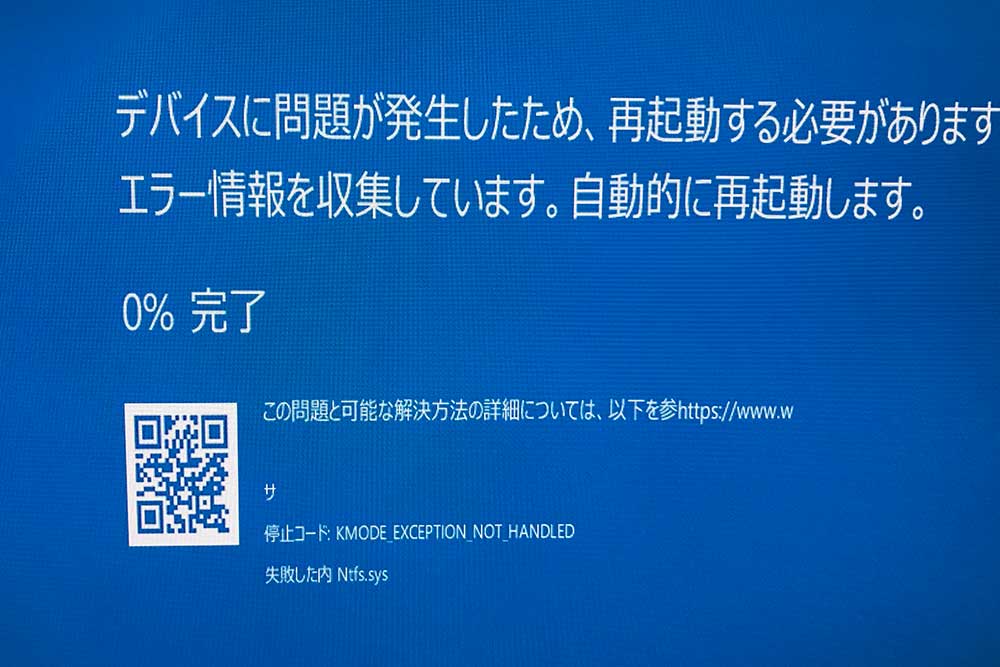
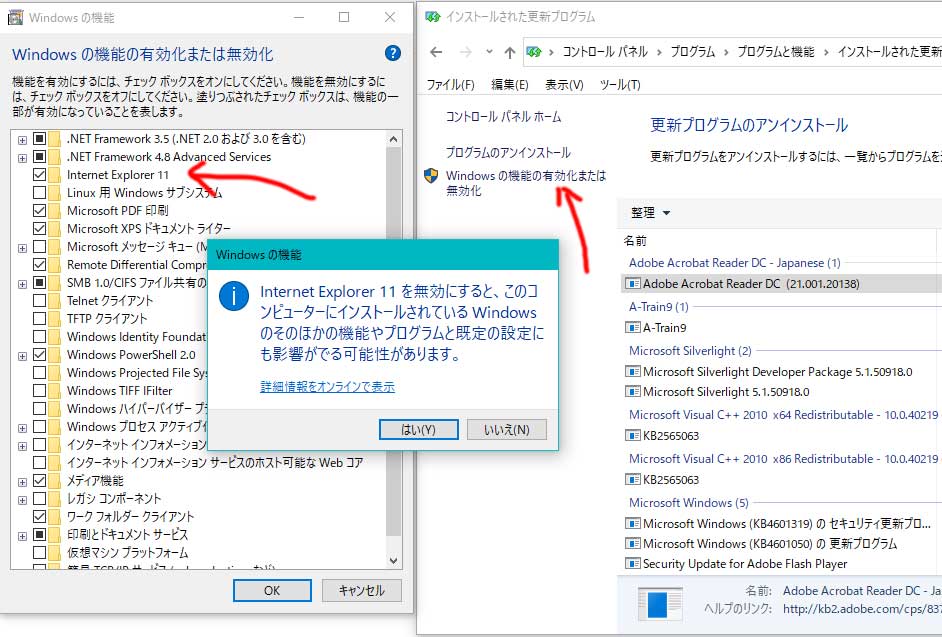
ついさっきまで普通に使えていたはずのPCが突然、電源を入れるとBIOSというマザーボードの設定画面が表示されてしまい、再起動を試みると無限にBIOS画面がループしてしまう・・・という、タイムリープしている人の参考になればと思い記述。
完全自己責任、個人の経験談共有。
BIOSループする原因の切り分け
まずは何が原因なのかを切り分けないとならない。
ネットを検索すると多くの人が遭遇するトラブルだけど、自分の場合はWindows10のアップデートによるバグが原因だった。BIOSループの原因は下記の3つで、上から順番に疑うと良い。
ネット上では「よくそれでSSD故障が原因と言い切れるよな?」というようなのも散見するけど、問題を冷静に切り分けするのが重要。すぐにSSDやHDDの故障を疑って、再インストールや交換しては時間と労力の無駄なので注意。
原因1 Windows10のアップデートバグ(ソフト要因)
SSDやHDDなど起動ドライブは認識しているけど、BIOSループする時に疑うとよい。
つまり、Windows10自身のバグ、不具合でうまいことアップデートできなかった時に正常に再起動することができず、BIOS画面が延々と呼び出される事象。管理人はこれに過去何度も遭遇している。
BIOSループの前にWindows10のアップデート通知が出ていなかったか思い出してみよう。旅行などで数日留守にしていた時なんかは、アップデートが沢山溜まっていてトラブルを起こしやすい。
解決方法は「電源を切ってみる」「SSD、HDDなどのコネクタを抜き差ししてみる」「システム修復ディスクを試みる(下記参照)」など。
原因2 何かの拍子で起動ドライブの設定が変わってる
これもBIOSループの原因あるあるパターン。
4~5年くらい使っているPCだとマザーボードの電池切れなどで、起動ドライブなどの設定がクリアされたり、何かの拍子で起動ドライブの優先順位が入れ替わっていることがある。
マザーボードによると思うけど、BIOSの設定を保持するためにCR2320などの型番の電池が使われていることが多い。そのへんの家電店とかに売っていることも多いけど、夜中や年末年始とかだと買えないので常備しておくと安心かも。
旅行など数日ほど留守だった時に電源ケーブルを抜いたり、ブレーカーを落としていた場合は、この現象を強く疑ってもよい。BIOSのどこかに起動ドライブの設定をする項目があるので、OSが入っているドライブを指定すれば直るはず。
外付けのHDDやSSD、USBメモリなどを繋いだままだと環境によっては上手く起動しない場合もあるので、その場合は外してみると復活するかも。音楽プレーヤーとかドライブとして認識するものも同様。プリンターとかも一応外してみる。
原因3 HHD、SSD、マザーボードなどの故障(ハード要因)
BIOSからドライブが見えなくなった時に疑うべきもの。
長年PCを使っているけど、SSDなんかは5年~10年レベルで壊れないが、粗悪品なんかだと遭遇するかもしれない。コネクターがダメになってたり、そういう場合はOSを起動できないのでBIOSが延々とループ表示されてしまう。
念のため、ケーブルを交換したりしてみてもダメなら、ドライブ自体を交換するしかない。設定とかも全部やりなおしで、個人的に作ったファイルなんかは消失してしまうから最終手段。
個人的にはSSDやHDD本体よりもケーブルがダメという場合が多いので、予備を持っておくと安心だ。
マザーボードも5年~10年くらいで壊れるので長く使っているなら疑ってもよい。PCを使っている最中にドライブを認識しなくなったり、フリーズや再起動がかかる場合もマザーボードの寿命という可能性がある。
Windows10以降ならMicrosoftアカウントでOSにログインしていれば、同じCPUに対応したマザーボードに交換するだけで、データやOS設定などはそのまま使えることが多い。
システム修復ディスクを作っておくのは大事
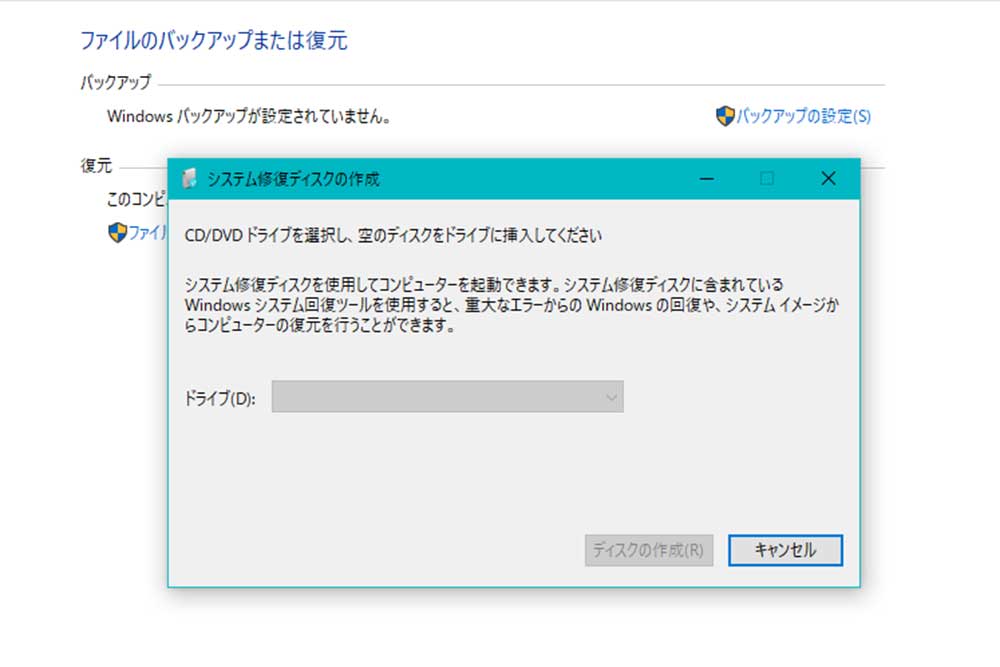
コントロールパネル→バックアップと復元(windows7)と進むと、DVD-Rなんかにシステム修復ディスクというものを作成できる。
そもそも、Windows10が起動しない状態だと作りようがないので、暇な時に1枚作っておくとよい。もしくは、正常に起動するサブマシンとかで作る。まぁ、今どき、USBメモリとかじゃなくてCD/DVDにしか作れないのがアレだけど。
これがあると正常起動しないマシンにぶち込んで電源を入れてから「F8」キーを押したりすると、システム修復的な機能を使うことができる。
もっとも、Windows10のアップデートによるトラブルだと「修復できませんでした」みたいな表示だったが、ディスクを取り外して再起動すると、正常にWindows10かせ起動した。似た症状の人はお試しあれ。