PC & モバイル

PC & モバイル

【スマホ】OPPO A79 5Gの不安定すぎるカメラの画質を何とかする方法を考えてみる

こんな絵の具べったりな色味は嫌だよぅ、助けてぇ・・・

2024年現在の格安スマホ界の定番エントリーモデルと言えばOPPO A79 5Gという機種である。

この機種の純正カメラアプリで、地球上のどこにでもありそうな景色を撮影するのは大変に難しいという難題にぶち当たったのでござる。

実売1万5千円台で手に入る最新スマホではあるが

Y!mobileをSIMフリー化したモデルなら未使用品が実売1万5千円台で手に入る。

かつてはキャリアが販売する携帯端末は自社のSIMしか使えないように小細工がされていたものの、現在は法律でそのような姑息な手を使うことが禁じられているため、SIMフリー化した端末が売られているのであろう。

1万5千円台で最新バージョンのAndroidが動いて、128GBの本体メモリと5千万画素のカメラが付いているんだから、とりあえずオモチャとして買ってみたわけである。

ちなみに、6年前にあたる2018年頃だとHUAWEIのP20 liteあたりが定番として売られていたので、筆者はバッテリー交換しながら6年ほど使ってきた。

iPhoneと遜色ないくらいに洗練されたハードとソフトで素晴らしかったが、ご存じのように、素晴らし過ぎたためかHUAWEIはアメリカに圧力を掛けられて日本の格安スマホ界からは存在感を薄めてしまっているのが現状。

できればHUAWEIの新機種を手に入れてみたかったが、HUAWEIのスマホにしろ、ミラーレス一眼のEOS Mシリーズにしろ、なぜ良いものが悉く世の中から淘汰されてしまうのかが未だにわからない。

そもそも問題、EOS Mシリーズが終了したのが原因

このOPPOだかいう中華メーカーの格安スマホを買う羽目になったのは、そもそも問題としてはEOS Mシリーズというミラーレスカメラが深く関わっている。

今年の2月に沖縄旅行の最終日の1日前に愛用だったEOS M2がご臨終したあと、未だに代わりになる旅行用カメラが手に入れられずにもがき苦しんでいるのだ。

なにしろ、EOS Mシリーズはキヤノンがひっそりとシリーズを闇に葬って、新しいレンズマウントを持つ新型ミラーレスシリーズを展開しだしたことが大きい。

EOS M用のレンズ資産(と言ってもロクなレンズが発売されなかったので標準ズーム1本しか持っていないが)とかどうしてくれんねん! としか言いようがない。

そりゃレンズマウントごと新しくした方が儲かるのはわかるけれど、おかげで世の中にはEOS M難民がそれなりにいるようで、なぜだか4年前よりもEOS Mシリーズの中古価格が高騰しているのだ。

俺は4年前にEOS M2のレンズやアクセサリー付きの中古良品を6か月保証付きで2万5千円ほどで買ったが、今ではボディだけの並品でも3万円前後もする。レンズ付きだと4万円くらいで売られている場合もある。

メーカー修理も終わって、新しいEOS M用のレンズやアクセサリーも出るわけがないのに、高騰した値段で買うのはリスクが高すぎる。

経験上、EOS Mのシャッターは壊れる10ショット前までは何ともなくて急に壊れるから、良品と言われても信用するに足りなり。

「最近なんとなく調子悪いなぁ~」なんて感傷に浸る期間もなく、元気だったのに急にご臨終してしまうのだ。そのため、今から中古で買うのは精神的によくないのである。

スマホのせいでコンパクトデジカメどころか低価格ミラーレス市場も淘汰

スマホで簡単にそこそこ高画質で写真が撮れるから、コンパクトデジカメの市場が食われてしまったのはわかるのだけど、エントリークラスのミラーレス一眼も食われてしまったようである。

そう、EOS Mとかのカテゴリーである。

比較的安くて小さいのはいいけど、上級ユーザーが使うには機能や画質が物足りないから、イメージチェンジを図って上級ユーザーを取り込むべくEOS Rが誕生したことは想像に難くない。

コンパクトデジカメは今ではまともなカメラメーカーの製品を店頭で見かけることも少なくなってしまって悲しすぎる。

結論 OPPO A79 5Gのカメラは画質が不安定すぎる

日中になんでもない自然の景色を純正カメラアプリで撮影してリサイズのみした画像

話が脱線してしまったけれど、こうしたカメラに対するバックグラウンドがある立場から言わせて貰うと、結論的にはOPPO A79 5Gのカメラは画質が不安定過ぎたのである。

カメラ性能について語っているいくつかのレビューサイトは事前に拝見していたが、業界関係者が運営しているようなサイトだとクソだと思ってもクソだとは書けないだろうから、どこのレビューサイトも断定的にクソだとは書いていなかった。

むしろベタ褒めしているような業界の会社が運営するサイトでのレビューも見かけた。

1サイトだけ、クソだと思いつつもオブラートに包んだ表現で「あまり良いとは言えない」というムズ痒い表現をしている所はあったが、クソだと断言している所はなかったように思う。

だから、あえて個人の感想として一言で言うとOPPO A79 5Gのカメラ性能はクソである(2回目だけど個人の感想)。

オブラートに包んだ言い方をすると不安定なのである。

カメラには標準とAI強化という2つのモードがある

上の画像をAI強化した画像。HUAWAIや普通のデジカメでよく見る色味

6年前に買ったHUAWEIの格安スマホだと、何にも考えなくても安定的に少し派手目だけど、そのままブログやSNSに使えるような画質で撮影できる。

ところが、OPPO A79 5Gは被写体によって得意、不得意のバラつきが激しい。

プリインストールのカメラアプリには標準的に撮影するモードと、メーカー公式サイトで謳い文句にしているAI強化というモードがある。

標準の方が無難だけど、日中の昼間でそんなに難しい被写体ではないはずだけど、半分くらいは色味が狂ったように写る。特殊な被写体でなく、空の色とか草木の色がおかしいとか、地球上のどこにでもあるような被写体ですらおかしくなる。

AI強化をオンにして撮影すると空は空だと認識して、自然な青色にしてくれるのだけど、こんなのAIなんていう流行り言葉を使わなくても、フィルムの時代から青空は青空らしい色で映るように設計されているし、キヤノンのカメラであれば20年も前から搭載されている映像エンジンのDIGICが同様の処理をしていると思うけれど、AIがどうのっていう次元の話ではないように思う。

肉眼で見える自然な色味で撮影するのが困難

肉眼での見た目に近いように再現するのは、カラーフィルムが開発された当初からやっていくることだし、デジカメにおいてはカメラの基本機能でしかない。

それをAIがどうのと言われも困ってしまうし、この出来損ないAIのせいで日中の何でもない景色を撮った時に、なぜかいかにもHDR合成しましたっていう背筋が凍るような写真が撮れてしまうことも多いので、常時オンにするのは狂気の沙汰でしかない。

Adobe Lightroomのカメラ機能を使うと少し安定する

プリインストールの純正カメラアプリは個人的には使い物にならないが、サードパーティーのカメラアプリだと少し改善される。

AdobeのLightroomはカメラ好きの間では同名のデスクトップアプリがよく使われているが、スマホ版はプランに加入しなくても基本機能は無料で使うことができる。

中でもカメラ機能は優秀。

プリインストールのカメラアプリとは関係なく動作するので、独自に色味の処理などができるからだ。

記録形式もJpegとDNG(RAWみたいなもの)を選べるのも利点。

色々検証した結果から思うに、OPPO A79 5Gはカメラのセンサー自体はすごく地味な色味で信号を出力するようで、純正のカメラアプリはソフトウェアの処理で盛大に色付けしているようである。

ただ、その色付けがキヤノンなどのまともなカメラメーカーの基準からすると、標準でもAI強化でもイマイチ過ぎるのである。

サードパーティーのカメラアプリを使うと一応は回避できる。

だが「Andoroid カメラ」という名称のアプリに乗り換えた

Lightroomでしばらく撮影していて思ったが、本来のハードウェアの画角より狭くなるね。つまり、少し望遠寄りになってしまう。

Adobeアカウントのログインもウザいし、立ち上がりも遅いから「Andoroid カメラ」という名称のアプリに乗り換えたのである。

撮影中に広告が出たりしないし、色も機能も標準のカメラよりはマシである。

ちなみに、Lightroomにしても海外製のカメラアプリはシャッター音がないか、あってもオプション設定だけど、シャッター音がなるのは盗撮が問題になりがちな日本独自規制のため。国かどっかの団体が圧力かけて要請しているみたい。世界的にはシャッター音がならないのが普通。

OPPO A79唯一の美点は夜景撮影能力は6年前より進歩していること

日中の撮影はクソという感想だが、唯一、6年前のHUAWEIに勝っているのは夜景撮影能力だ。

夜景というか、夜の街並みスナップ的な被写体の場合、6年前のHUAWEIだとノイズも多いし、ブレしまうことが多いのが悩みの種だった。

そこに関しては6年の時間的猶予があるからか、比較にならないほどノイズが少なく、手振れも少なく撮影することができる。ミラーレス一眼のEOS M2に匹敵するくらいの画質なのは驚きであった。

夜の街並みスナップ専用カメラとしては使い物になる。

やっぱりちゃんとした写真はちゃんとしたカメラで撮らないとダメってことだとは思うけれど、学んだのはエントリークラスのスマホのカメラは6年間ちっとも進歩していなかったということだろう。

全部、個人の感想でしかないし、カメラ機能にこだわってこの機種を買う人がどれだけいるのか知らないけれど参考にする人は自己責任で。

PC & モバイル

CPUを10年前の第4世代i5から今どきスペックのAMDの超速Ryzenに載せ換えた経緯と心境

数か月前に「俺は朽ち果てるまで第4世代i5を使い続けるぜ」みたいなことを言っていた気がするが、人間の心というのは弱くて儚い。

これは個人の問題なのか、それとも人類全体の問題なのかはわからないが、人類代表として言わせて貰うと、人間の心は弱くて儚いものなのだ。

その証拠に永久に愛するつもりだった第4世代i5は葬り去り、この文章は2024年現在の今どき現役スペックのAMD Ryzenプロセッサで動いているPCで打ち込んでいるのだ。

AMDに心変わりをした理由

インテルの13世代とかのCPUが設計不良だったとかも影響しているが、コスパや用途を考えたらAMDより割高なインテルである必要がなかった。

前々から10年前の時代遅れなスペックのCPUでは、どっちみち、この先戦えないのは目に見えていた。

AMDと言えば確か2000年前後くらいはインテルよりコスパが上回るCPUを出していて、その頃のIBMとかメーカー製PCにも搭載されていたが、その後は2010年代後半にRyzenが登場するまでは、インテルの影に隠れていて一般ユーザーにはピンと来ない互換CPUメーカーであった。

PS4やPS5、Xbox Oneやその後継機など、スペック重視の近年のゲーム機にはAMD製のCPUが搭載されて、密かにシェアを確保していたわけである。

そのマルチコア性能やコスパの良さはコンシューマーゲーム機に適していたのであろう。だが、PC用のCPUとしては個人的には20年ぶりに使うのである。

ちなみに、1990年代にはAMD以外にも互換CPUメーカーは色々あったが、現状ではAMDくらいしか一般ユーザーには思いつかない。

なぜ急に前言撤回するに至ったか

在宅勤務で会社から支給されるようなノートPCも、今どき最新スペックの第11~12世代くらいのi5やi7が搭載されていることが多い。

RAMも16GBや32GBとか積んでるし、そんなキビキビした快適なノートPCを使っていると、さすがに10年前の時代遅れCPUが哀れに思えてきたりする。

とは言っても、動画編集だから、大量のRAW現像とかも最近しないので、そこまでスペックで困ることはないが、ブラウザの操作だとか日常のちょっとした作業でも最新スペックのCPUはキビキビしていると実感してしまう場面が多かった。

そんなこともあってポチポチっと今どきCPUと対応したマザーボード、メモリをアマゾンでポチったのである。

できるだけ金を使わないというのも大事で、20年位前に買ったミニタワーのケースや、何年か前に買った電源、SSD、HDDなどは使いまわす。

久々のAMDのCPUは装着に難儀した

自作PCを使っているとは言え、そんなにいじくりまわしてはいないので、CPU交換レベルの作業は数年に1度しかしない。

特にAMDのCPUを装着する作業は記憶の範囲では初めてなのではないかと思う。

自分が何となく買ったのはAM4というタイプのソケットで、インテルと違って自分のRyzenはCPU側にピンが1300いくら存在しているのだ。

第4世代i5のインテルCPUはマザーボード側にピンがあってCPU側は平らだったので逆なのである。

AMDも最新のはインテルと同じらしいが、どっちかというとCPUより安いことが多いマザーボード側にピンがあったほうが装着をミスってピンを曲げてしまったときのダメージは小さい気がする。

主要のマザーボードメーカーはピン曲がりの無償修理に対応しているそうだし、CPU側にピンが付いているのはちょっと怖かったりする。

そして案の定、CPUがうまくハマらない・・・。

マザーボードの説明書がシンプル過ぎてわからないし、QRで見る動画の説明も目の前にある実物と違うので手順がよくわからない。

こんなんだったら比較的慣れているインテルにしておけばと後悔するも、自作系の人がやっているブログなどで調べると、CPUの向きが違ったらしい。三角マークが小さくてわかりにくぅ・・・。

危うくぶっ壊すところだった。

Ryzen付属のCPUクーラーが取り付けられない問題

付属の純正品なんだし、そんなことあり得るのか? というトラブルにもぶち当たった。

自分が4千円で買ったAMD用の今どきマザーボードには、個人的には今まで見たことがない「ワンタッチCPUクーラー取り付けパーツ」とでも言うものがCPUソケットの付近に存在していた。

だけど、手元にあるRyzenの純正CPUクーラーはネジで止めるようなタイプ。ワンタッチパーツに対応していないのである。

説明書などにも言及されていないし、自作ファンだったら知っていて当たり前なのかもしれないけど、内心焦りながら調べるとワンタッチ方式でない場合は、そのパーツを外せばいいらしかった。解説してくれたブログの人はありがとう・・・。

細かく言うと、ワンタッチパーツを使わない場合はバックプレートというものにネジ付けするので、マザーボードはまだケースに取り付けてはいけないのである。

あと、純正CPUクーラーに初めから付いているグリスは粘着力高すぎと大量過ぎるので拭き取って自前の物を使ったほうがよいという。

CPU装着が上手くいっていない時に、そのままグリスたっぷり付いたCPUクーラーを付けようとしてしまって、CPUが抜け落ちてしまって(厳密にはそもそもセットされていなかったっぽい)、こりゃ終わったなぁ~、と強いトラウマで二度とAMDを使わなくなるな~と思うような出来事も発生した。

AMDに限らないと思うけど、CPUやCPUクーラーの取り付けはケースの中とかでなくて、明るいデスクの上にマザーボードを置いて作業したほうがいい。CPUがハマっていないのにクーラーのネジ締めとかしちゃったら高確率で壊れてしまう気がするしね。

人間で言ったら心臓移植みたいなものだから、一つ一つ、ゆっくり冷静にやった方がいい。

ドキドキの電源投入の結果

何回かぶっ壊した感があったので電源が入らない気がしたけれど、案外、一発で上手くいった。

Ryzenは型番にGとかGTとか付いているものはGPU機能が内蔵されているが、付いていないものはGPU機能はないのでビデオカードが必須になる。

どうせビデオカードを使う場合は内蔵GPUは使わないので、値段が安いGPU機能なしのものを自分は買ったので、もちろんビデオカードも初めからセッティングした。

ただ、電源は入ったものの何度やってもBIOSから先に進まないじゃねえか。

SSDは今まで使っていたものをそのまま接続しているが、BIOSからは認識しているようだけどWindowsを読みにいかないのである。

ブート設定がレガシーだったのが原因

普段そんなにというか全く意識していなかったが、数年前にインストールしたWindows10の場合はブート設定がレガシーなんたらになっている場合がある。

今どき最新マザーボードもレガシーモードでのブートにも対応しているが、デフォルトではUEFIなんたらという、今どきなブート設定になっているのだ。

マザーボードのメーカーによっても違うと思うが、BIOSのどこかにブート設定があるのでレガシーに変更すると起動できるかもしれない。

自分の場合はレガシーにしたら、あっさり読みにいった。やったー。

調子に乗ってWindows11を入れたのは失敗

今どきCPUなので第4世代i5と違ってWindows11が動作する。厳密には第4世代i5でもチェックを回避するとWindows11をインストールできたのだけど、公式には対応していない。

OSのブートがレガシーではWindows11をインストールできないので、インストール案内のヘルプに書かれていた方法を使ってコマンドラインを使ってUEFIに切り替えておいた。

マザーボード側の設定も同時に変えないとOSを起動できないのも注意点である。

さすがに最近は会社のPCでもWindows11のことが多いし、せっかくの機会なのでWindows11にバージョンアップすることにした。

インストールは結構時間がかかって、1時間半~2時間くらいかかった気がする。

その後に動作確認などをしていくと、愛用のゲーム「A列車で行こう9 (Version1)」が正常動作しない・・・。起動はするけれど画面がカクついてすぐに動作が停止してしまう。

A列車で行こう9は最新のVersion 5.00だとWindows11に対応しているようだけど、1は公式の表記通り対応していないのかもしれない。

ゲームのためだけに、しょうがないからWindows10に戻すか~。10日以内なら復元機能でサクッと戻せるからサクッと戻そうとしたけれど、見事に失敗。クソが。

回復機能とか色々やったけど、Windows10が二度と起動できなくなってしまった。

そんでもってクリーンインストールへ

クリーンインストールするならSSDも今どきスペックのM.2という、見た目は縦型のRAMみたいな感じのマザーボードに直付けするようなタイプへ換えればと少し思ったが、CPUとマザボとRAMで予算2万7千円で今どきにするという目標が達成できなくなるので、やはりSSDは使いまわすことにした。

調べると今どきスペックのM.2とやらは、数字的なスペックこそはSATAのケーブルで繋ぐ従来型のSSDより数倍以上も早いが、日常的に操作で体感できることは少ないらしい。発熱とかも問題もあるらしい意味ないじゃん。今回は見送ろう。

Windows10をクリーンインストールする時は、パッケージ版などでインストールメディアを持っていない場合は、予めWindows10のisoをDVD-Rなどに焼くかしておくとよい。

自分はWindows7からアップグレードした経緯があるので、まさかwindow7からインストールする気がないから、いざという時のために作っておいてDVD-Rが役立った。

クリーンインストールで面倒だったこと

Windowsの細かな設定や、ブラウザのネットサービスのログイン設定とか、かなり骨が折れる。

Cubase(DTMのツール)のライセンス認証とか音源インストールとかは半端ねぇ。

で、CPUが今どきの6コア12スレッドに進化して、今までより2倍近く数値的に早くなったのだけど、微妙に速い気はするけれど、動画編集とか重たい作業をやらないと明らかに速い!! っていうのはないかなぁ。

今までも、4コア8スレッドだし、まぁまぁ速かったからなぁ。システムドライブをHDDからSSDに換えたときは異次元の速さに誰もが驚くけれど、10年ぶりにCPUを変えてもそこまで驚かないってのに逆に驚いたりもする。

もちろん想定の範囲ではあるけれどね。

余談 動画のエンコード速度はアプリによる

Premiere ProはGPUエンコードでない場合は、CPUのコアやスレッドが増えるとバリバリに活用してくれる傾向があるから速くなった。

対して、DaVinci ResolveのWindowsの無料版はh.264のハードウェアエンコードは出来ず、h.265も選択肢にないので、h.264でもCPUのコア数が増えたところでタラタラと30%くらいの使用率で遅いまま。制限がかかっているのか、プロ仕様のアプリだからハードウェアエンコードが当たり前の設計なのか、とにかくCPUエンコードが遅いという結果だった。

CPUの速度というか、コア数が増える恩恵を受けられるかどうかは、プログラムの設計思想次第ということなのであった。

PC & モバイル

DellのLatitudeというノートPCが火傷するほどバチクソ熱くなる現象に遭遇

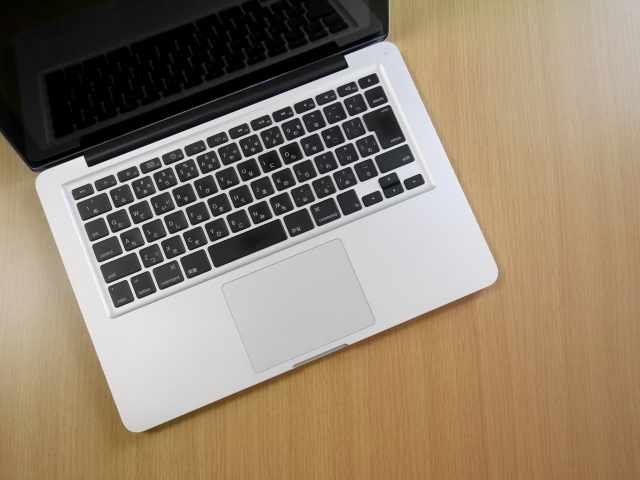
画像はイメージ。最近はMacBookインスパイアなノートPCばかり

俺が20年ほど前に創業メンバーとして初めて就職した会社で、某大手商社から肩を叩かれて独立したという社長が買ってくれたPCはDell製だった。

お察しの通り、その会社では若かりし頃の初々しい俺にトラウマをたっぷりと注ぎ込んでくれたのだが、そのせいもあってか、DellのPCというのは今でもトラウマのシンボルみたいな存在である。

真夏にエアコンを使わない俺の体質問題について

検索かなんかで来た人には何のことかわからないだろうが、俺は日本最北の県というか道である北海道に生まれ育った。

最近では東京よりも北海道の方が暑い日もあったりするのだが、俺がまだ可愛かった頃の昔の北海道は、真夏でもエアコンがなくても寒いくらいに気温が低かった。

実際、その頃の北海道でエアコンが付いている一般家庭は金持ちボンボンの自宅。もしくは、内地の大企業や国家公務員とかの転勤族が住む、村一番の高級物件くらいだったと記憶している。

話を戻すと、俺はエアコンの冷気が異様に嫌いなのだ。なんでだか、全く体質に合わない。

とは言っても、寒いのが苦手なのかというと、そういうわけでもない。

北海道の冬はコンクリートや排水溝だらけの街に住む東京人も知っている通りで、鼻毛が凍るほどに寒いからだ。そのため、寒いのには比較的慣れているはず。

なんせ、寒い日は-20度とかは普通レベルで、相当寒い日は-30度くらいまで冷え込む。

ちなみに、これは北海道でも農村部限定の話で、札幌のような大都市は人工物が多いからか、ロードヒーティングがそこらじゅうにあるからかは知らないが、-10度くらいまでしか不思議と冷えない。この傾向は今も昔も同じだと思う。

俺はエアコンという機械が作り出す、人為的な寒さが体に合わないのであろう。東京で走っている電車の弱冷房車も、どこが弱冷房車だべさーと思う。

NOエアコンの部屋でDell製ノートPCは危険な熱さに

調べると一般的なノートPCは、0度~35度での正常動作を保証していることが多いらしい。

北海道出身者としては、もう少し下限を下げて欲しい気もするが、上限の35度っていうのも結構微妙だと思う。本州だと真夏のエアコンを使わない部屋だと35度前後は軽く達するからである。

実際に34.6度の部屋でDellのLatitudeという、第13世代i5のCPUが搭載されたノートPCを使用すると、何もしなくても筐体が素手で触れないほど熱くなった。

特に、キーボードを打つために手を乗せる手前の部分が相当に熱くなる。10秒以上も手を乗せたら火傷しそうというか、普通にキーボードが打てないくらいに・・・。

型番を書いてもいいんだけれど、借り物のPCということもあって、あえて書いていないだけではあるが、省電力のバッテリー持続タイプのCPUを積んでいるので、特にハイスペックな機種というわけではない。

むしろ、動画編集とかやるとクソ重くて死にそうになるような、かなりの低スペックマシンである。

MacBookとかNECとかVAIOは問題ないのに・・・

「エアコンを使わない特殊なやつの特殊事情では?」と思うかもしれないけれど、このDellのノートPCの排熱処理がショボいのではないかと思っている。

借り物だから分解するわけにいかないが、手前の部分に何か熱を出しやすいものが埋め込まれているのは間違いない。そして、それが冷却されないから触れないほど熱くなる。

使用方法とか、設定とかも、専門のサポート担当者に確認したけれど、すべて問題なくて、仕様ってことに落ち着いた。

でも、同じ34.6度の部屋でも、MacBookとかNECとかVAIOのノートPCは触れないほどに発熱したりはしない。

ちなみに、MacBookなんかは無駄に機用にもキーボードの隙間から吸気したりと、筐体の冷やし方からしてアートっぽいことをやってやがる。

俺はMac信者じゃないし、どっちかというと吐き気がするくらいMacが嫌いだった人間だけど、Dellに比べたら、使う人間のことをちゃんと考えていると思う。(ファンの音がクソうるさいことを除外すれば)

NECなんかはイメージ的には悪質クレーマーみたいなユーザーがいっぱいいそうだから(ずっと俺もNECユーザーだけど笑)、クレームが来そうなところは最初から潰しておく設計思想なのでは、と想像している。

なんと言っても、NECのノートPCが優れている部分は、1回や2回程度なら、1mくらいの机から落としても壊れないことである。むしろ、廃棄するために壊そうと思って踏みつけたり、力いっぱいぶん投げても壊れてくれないくらいに丈夫なのだ。(壊れる場合もあると思うから試す場合は完全自己責任で)

VAIOなんかも排熱処理が微妙な感じはしたけれど、手を乗せる部分が熱くなった経験は全くない。日本メーカーならではの重箱の隅まで突く細かな設計だ。日本人として尊敬する。日本人の誇り。重箱の隅を突くような人間は大嫌いだけど。

やはり、こう考えると、可愛かった頃の初々しい俺にトラウマを植え付けたくれたDellのPCは、使う人間のハートまでは深く考えられていない気がする。デカいだけで食べきる前に飽きてしまうアメリカンフードみたいな、大雑把な設計な気がする。

人間のハートを理解するのは難しいってのは、もちろんあると思うけどね。

それにしても、DellのPCはあんな業務用丸出しのデザインだから、ずっと法人向け専用だと思っていたけれど、個人向けにも普通に売っているのは意外だと思った。俺は死んでもDellのPCなんて、個人の金では絶対買わないけどね。