PC & モバイル

PC & モバイル

2020年に買ったVicture SC210というネットワークカメラの設定方法メモ

2020年頃にアマゾンで買ったネットワークカメラっていうのかしらん、VentureというメーカーのSC210という型番の製品を久しぶりに使おうとしたら、設定が全く分からなくて難儀したので解決方法のメモ。

説明書は処分したわで、ネットを探しても結構大変だったので、同じことで困ってる人の助け舟になれば幸い。

やりたいこと

屋根裏部屋から引っ張り出して来たVicture SC210というネットワークカメラで、お出かけ中の観賞魚のチェックがしたい。

事前設定

電源はカメラから伸びているUSBケーブルを使う。単なる電源共有なのでPCと接続する必要はなし。そのへんのUSBアダプタとかでよい。

有線LAN端子があるが、部屋に2.4GHzのWiFiが飛んでいれば有線LANは必要なし(逆に有線LANの設定方法は知らん)。

スマホアプリの用意

Androidのストアでメーカーの「Venture」と検索したら「Venture Home」という新しめのアプリが出てきたが、拙者としてはこれでは何度やってもQRコードが認識できなくて詰んでしまった。

たぶん、最初に買った時はこんなアプリじゃなかった気がしたので、公式サイトの情報を頼りに「Digit Cam」というアプリを入れたら大当たり。AndroidやiOSの各ストアで検索して入れる。

アカウント作成が必要だが過去に作ったのが残っていたのでログインして、画面の指示に従ってQRコード認識まで進む。

注意点としては2.4GHzのWiFiしか対応しないので、色々な電波がある人は注意が必要。5GHzだと設定が通らない。

これで留守中のお魚ちゃんチェックができるはず。

PC & モバイル

【サボりバレ対策】Teamsの「一時退席中」表示をさせない簡単な方法

どうやってサボるか? 何をして時間を潰すか? を考えるのも仕事のうちだ

テレワークの魅力と言えば、ムカつく上司や気に入らない面々の顔を見なくとも仕事ができること。

しかし、その代償として暇な時間ができて困ることもあるようだ。

「じゃあ、上司に仕事を振って貰えばいいのでは?」というのは、この手の職場を経験したことのない素人考えというもの。

ダメ上司に相談した所で仕事らしい仕事を振って貰えず、どうでもいいような暇つぶし案件を振られてしまい、さらなる苦痛を味合うことになるのが関の山だからだ。

そうなると、私物のPCやスマホをやりだしたり、読書などに励むことになるのだが、問題はMicrosoftのTeamsが導入されている場合だ。

Teamsは5分以上PCを操作しないと黄色の退席中表示になる!

テレワークで使うチャットツールはいくつかあるが、代表的なのがTeamsだろう。チャットだけでなく、Zoomみたいに複数人のビデオ会議もできる高機能なタイプだ。

Office系ソフトとの連携がしやすいので、大企業では特別な理由がない限り、大抵はTeamsが使われている。

ところが、高機能ゆえにTeamsは困ったことに5分間PCを操作しないと自動的に「一時退席中」と表示されてしまうのだ。

自分のアイコンか黄色になるので、上司や監視しているような暇なメンバーがいた場合、周囲からサボっているのがバレてしまう。

実際はトイレに行っていたり仕事の電話をしていたり、(仕事の)資料をじっくりみていたとかの正当な理由でも、5分間操作しないだけで退席扱いになるのは不親切設計なのだが、調べたところ、記事執筆時点では設定で変えることはできないようだ。

対策はマウスをアナログ時計とか動くものの上に置く

対策としては疑似的に操作をしているように錯覚させればよい。

世の中にはTeamsの対策用か知らないが、マウスカーソルを自動で微妙に動かす「Mouse Jiggler」なるフリーソフトもあるものの、サボりを監視しているような会社だと、自由にフリーソフトを利用することも難しいだろう。余計に怪しまれてしまう。

そんな場合は手元にある腕時計や置時計などを利用して、マウスのセンサー部分をあてておけばよい。マウスに動いていると錯覚させればよいのである。時計がない人は動画を再生しているPCモニターなどでも一時しのぎはできるはず。

マウスの種類などによっては効果がない場合もあるかもしれないが、一般的な安物の光学マウスとアナログの腕時計で試したところ、PCを操作しなくても常に緑マークだった。

Teamsを使っていて安心してサボれなくて困っているという人はお試しあれ。

PC & モバイル

Cドライブが謎の容量不足を起こしたら「WizTree」で調べると一発解決できる

Windowsに色々なソフトをインストールしたり色々やっていると、Cドライブがパンパンになっていく現象に悩まされることがある。

どこが容量を食っているのか目星が就けばいいけど、チマチマと原因になっているファイルを探すのは大変!

単にソフトをインストールした容量とか自分で書き出したり保存した動画の容量とかじゃなくて、原因不明で容量不足に悩まされる人の救いになるのが「WizTree」というフリーソフトだ。

どのファイルが容量食っているか一発確認できる

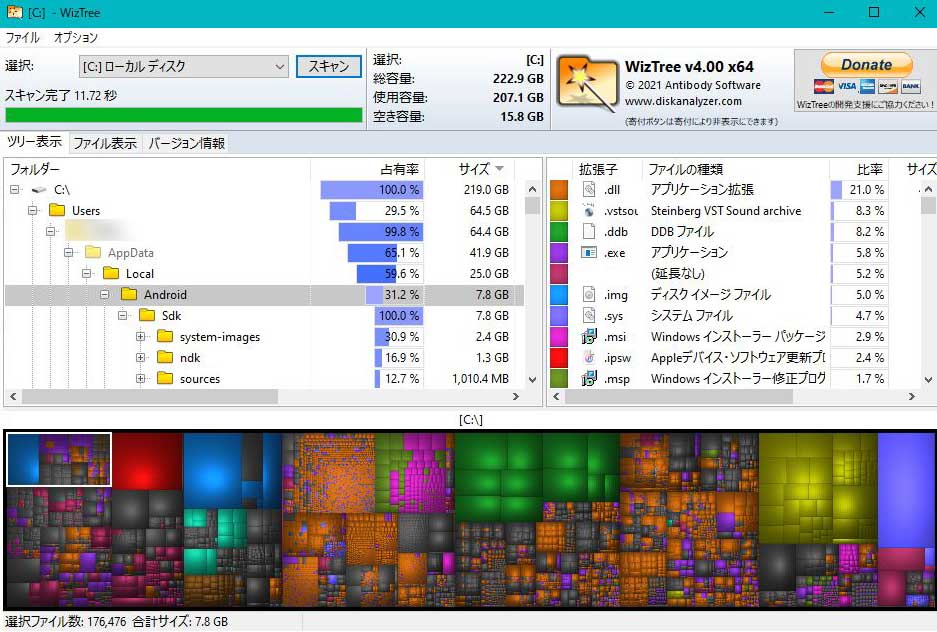
WizTreeを使うと対象のドライブをスキャンする操作だけで、上の画像のようにどのフォルダゆどのファイルがどれくらい容量を食っているかが一発でわかるのだ。

画像下の様々な色をしたタイルのような部分で探すこともできるし、フォルダごとに容量がパーセント表示されたりもするので怪しいフォルダをすぐに目星つけることができる。

これでCドライブの圧迫問題の解決はラクショーのはずだ。

よくある急な容量不足に陥る原因

個人的な経験では下記のどれか、また複数であることが多い。

・開発系ソフトが裏で作るバカでかい関連ファイル(Android StudioとかVisual Studioとか)
・制作系ソフトが裏で作るバカでかいキャッシュファイル
・iPadやiPhoneをWindowsに繋いだ時に不意に作られるバックアップやアップデート用のバカでかいファイル
・意外と容量がバカでかいフリーソフト(チャットアプリのSlackとか意外と1GB近くあったりした)
・Windowsアップデートが作るバカでかいダウンロードとかバックアップのファイル

WindowsアップデートのはWindowsに付いているディスククリーンアップで削除できるが、それ以外のはどこに格納されているのか探すだけでも大変だったりするのでWizTreeがあるとラクショーだ。

WizTreeのダウンロード先はこちらから。