
PC & モバイル

PC & モバイル

ボリュームボタンが壊れやすいウォークマンの持病について考える

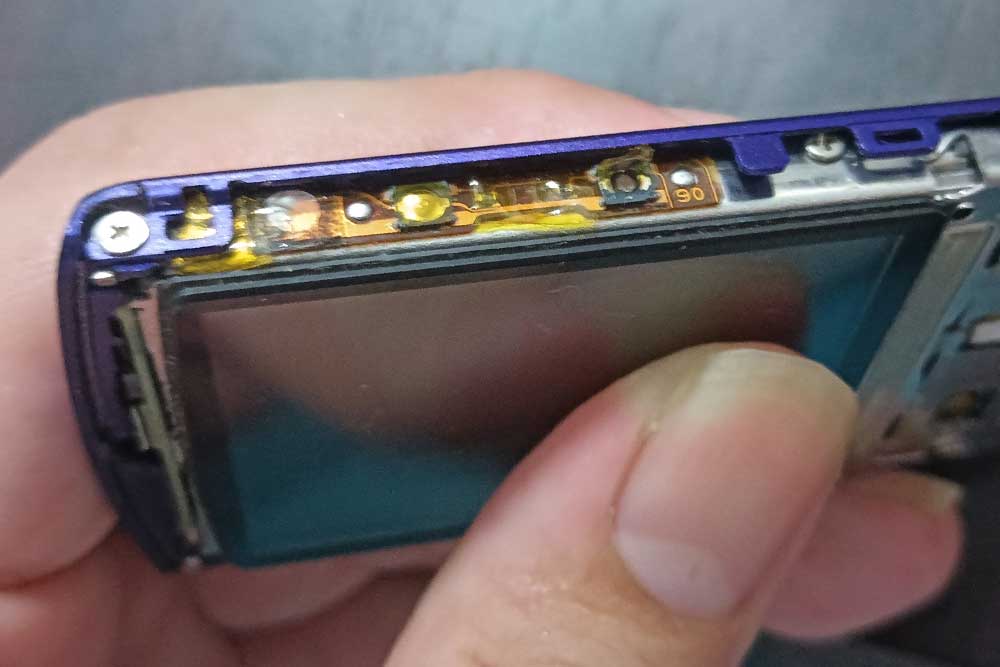
SONY NW-S764という2011年発売の比較的(?)新しいモデルの中身

スマホで音楽聞くと電話がかかってきたり、そもそも音が悪かったり、アプリが使いづらかったりして音楽に集中できないため、未だにソニーのウォークマン、いわゆるMP3プレイヤーを使っているけれど、NW-S764とか、そのへんの型番の機種はボリュームボタンやHOLDボタンが壊れやすい持病がある。

同じ症状で5台ほど買い換えているくらいの持病

ボリュームボタンの故障で3台、HOLDの故障で2台経験していて、写真の機種の場合は奇跡的にボリュームもHOLDも問題ないのに、ある日、突然電源が入らなくなるという意味不明の症状で死んだ。

よくよく考えると15年かそれ以上前に発売された機種だから、音楽が転送できたり、普通に聴けるだけでも奇跡なのだけど、ボリュームとHOLDだけは設計が弱すぎるんじゃないかと思う。

開けてみたらわかるけど、ちょろっとセロハンテープみたいなやつでボタンが抑えられているだけ。

ここを接点復活材とかで上手いことやれば復活する場合もあるらしいけれど、オペに失敗する場合も考えられるわけで、さすがに昨日ブックオフで3千円ほどで買ってきたばかりの保証期間ありの完全動作品を分解、修理する根性はない(笑)

ウォークマンの中古を買う時はボリュームボタンのチェックは必須

このタイプのウォークマンは15年以上前の製品だったりするから、使用感があってもなくても、経年劣化は避けられない。むしろ動くのが奇跡(笑)

店先だと曲が入っていないし、場合によっては充電も切れているから動作チェックが難しい場合もあると思うし、保証ありで売られているから当然に動作チェックされてるだろ~と思って買うと、動作チェックは買った人に任されている場合もある。

ブックオフとかの店頭に曲を転送する環境がなかったり、ケーブルがなかったりすると動作チェックできないから、とりあえず返品可能として売っているんだろうね。

5台も同じ症状を経験している身からすると、ほぼほぼボリュームボタンかHOLD、電源ボタンあたりがイカれている確率が高いからチェックした方がいい。

現状渡しとか動作未確認品とかだと、返品もできないだろうから買わない方がいいと思うし、保証ありでも返品が面倒くさいから事前チェックが必要かな。

新品もあるにはあるけどソニーがやる気なし

てか、いい加減スマホとか別の視聴スタイルに変えたいけど、ウォークマンの方が音質もいいし、使い勝手いいんだわ。

2~3日前にヨドバシカメラに言ったら、ちゃーんと同じような見た目の新品が売られてはいたけれど、今どき4GBで1万5千円とかの値段だった気がする。

ディスプレイも荒くなってるし、スマホを音楽プレイヤーにする人が大多数だから、売れるはずはないのだけど無残すぎる。

それでもちゃんと動くんだったら欲しいけれど、128GBのスマホが1万5千円くらいで買えるのに、音楽聞けるだけで同じくらいの値段なのは買うの抵抗あるわ。
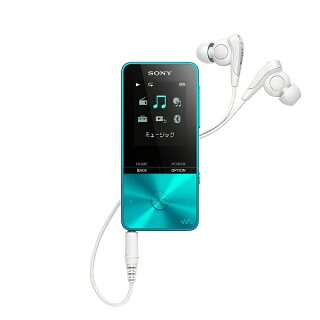
意味わからん40万円くらいのスマホみたいな見た目の高級ウォークマンもあったりするし、さすがにそれはいらんわ。高すぎるし。

PC & モバイル

【有能】古いIntel Macはh.265のハードウェアエンコードマシンとして意外と活用できる

画像はイメージ

古いってほどでもないけれど2020年に買ったIntel Macの最終モデルのMacBookが手元あるのだけど、i3の1.1GHzで2コアっていう、とんでもなくショボいCPUなので、動画のエンコードなんて使い物にならないレベルだと思い込んでいたけれど、実はコイツ、H.265のハードウェアエンコードができる我が家唯一のマシンであることが判明した。

Intelお得意のQuick Sync Video

IntelのCPUはCore iの第6世代からH.265のハードウェアエンコーダーを搭載している。H.264はもっと前から搭載している。

対応している動画編集ソフトとか変換ソフトを使えば、CPUでソフトウェアエンコードした時の10倍くらい(適当)は早く処理できる優れもの。

速さ重視なので細かい画質の違いとかは多少あるらしいものの、どうでもいい動画しか変換しないから今回は言及しない。

過去に使う場面がなかった理由

IntelのCPUを使っている場合はWindowsだろうとMacだろうとQuick Sync Videoを使える可能性はあるのだけど、使用条件には重大なハードルがある。

それは画面をCPUに搭載されているビデオ機能で出力しないとならないということ。つまり、マザーボードのビデオ端子で出力しないとならない。

外付けでまともなグラフィックボードを使ってたりするとQuick Sync Videoは使えなかった記憶がある。

昔よりはマシとは言え、オンボードとか内臓のグラフィック機能ってショボいから、ゲームやったり、多少なりとも画質に拘る人は大体はグラフィックボードを使っているはずだ。

MacやノートPCの場合はQuick Sync Videoが使える

Macでグラフィックボードって存在するのかよく知らんけど、WindowsでもノートPCだとCPUのビデオ機能を使う人が多数派のはず。

その場合、ソフトさえ対応していればQuick Sync Videoが有効になるわけで、これはBoot Campで余命幾ばくもないWindows10を動かしている場合も同じ。

ショボいi3でも6コア最新CPU並みに速い

1.1GHzの2コアi3なんて、処理速度は動画エンコードなんてするレベルじゃねーけど、Quick Sync Videoは使った時はAMD Ryzenの4GHzの6コアCPUのソフトウェアエンコードに匹敵する(適当)。

Quick Sync Videoにも世代とかコア数とかクロック周波数とかあるのか知らないけど、実用的になるくらいに速いのは確か。

AMDとかNVIDIAにも同様の技術はあるけれど

Ryzenの場合、Intelより安いのがウリだからGPU機能が省略されたやつがよく出回っているけれど、この種の場合はハードウェアエンコードの機能もないらしい。

もっとも、Intelと同じでCPUのビデオ機能を使わないと有効にならない気がするし、対応しているソフトがIntelより少ない気がする。

NVIDIAのグラフィックボードにもハードウェアエンコードはあるけれど、そこそこ高い機種じゃないと対応していないのは腹立つ。

Intelのショボいi3でも対応しているんだから、安いNVIDIAにも搭載させてよ。

PC & モバイル

【SSD】512GBで5千円を切るほど安くなったM.2のSSDに載せ替えた

コネクタが短辺にあるようなメインメモリ風なのがM.2のSSD

今や5Kgの米を買う金があったら512GBのM.2という、高速な新規格のSSDが買えてしまうという、世紀末も真っ青な時代。

俺が最初にPCを買った時は8MBのメインメモリが1万円以上していたのだから、時代は進んだものだ。当たり前か。

M.2の装着方法

PC自作とかでCPUとかメモリ交換とかは普通に経験あるけれど、M.2ちゃんは初体験の処女。

上の画像はイメージです~、ってやつだけど、形状的にはメインメモリ風。だけど、縦型でマザーボードには水平(平行?)になるように取り付ける。

この装着デザインのため、マザーボードとかケースの配置によっては、クソほど装着しづらい(激怒!)

絶妙に差し込んだら、ピコッと反対側が浮くのでマザーボードに付いていた何に使うのか不明だった小さいネジで止める仕組み。

このネジもクソほど扱いづらくて、老眼気味だと作業がかなり難儀する。クソ小さいネジをリリースしちゃったら、マザーボードの隙間とかに入り込んで絶命しかねないし。酒飲みながら片手間でやれる作業じゃないので注意。

理想的にはマザーボードをケースから取り外した方が作業しやすいけど、設計的にM.2ってクソすぎない?

AMDのCPU取り付けに匹敵するくらい、クソみたいな取り付け手順だった。

M.2のSSDって実際どうなのよ

今時(2025年)のメーカー製PCとかノートPCとかって、たぶん普通にM.2のSSDが使われていると思うから、会社のPCとか、あとMacBookとかでも当たり前に使っている気がするんだけど、世界のグルメを堪能できるとか、はちゃめちゃなエンタメ性があったりはしない。

最新規格と言っても今の感覚からしたら、ごく普通のPCでしかないのが悲しいところ。

ただ、従来のSATAでケーブルで繋いでいたSSDより、理論値で3倍とかそれ以上に高速だというのが謳い文句。

M.2には規格が色々ある

M.2には速度とかサイズとかの違いで規格が色々あって、マザーボードが対応していないとならないので、購入する時には細心の注意が必要だ。

そもそも問題で古いマザーボードだとM.2の端子がない。

以前使っていた第4世代Corei用のマザーボードには、そんなものはなかったから、古いマザーボードを使っている人は注意。

M.2に載せ替えると世界が変わるのか

速度面で言えば、思った通りだけど、体感できるほどの違いはない。SATAのSSDでも十分速いからね。

俺の場合、以前はCドライブが240GBのセコイ容量のSSDを使っていた。

それでも買った当時は1万円くらいはしたけれど、DTMとかAdobeとかを入れたりすると窮屈な容量だったから、米を買うのを我慢して載せ替えたわけ。

240GBのSSDもストレージとして再利用したかったのもあるし。

OSの入れ替えはどうするのか

Cドライブを入れ替えるとなると、OSをどうするのかという問題がある。

クローンと言って、OSのシステムとかを含めて、すべてをコピーしてしまうという方法がある。

ただ、これは製品として売られている機器を使えばやれそうだけど、滅多にやらない作業のために金を使うくらいだったら米を買いたいからやらなかった。クローンとかデュプリケーターとかって調べると色々あるけれど、自分に合ったものを探すのが面倒。ってか、結構高いし。

それか、機器を使わずにソフトだけでやる方法もあるけれど、「SSD クローン」とかって検索して出てくるソフトは、海外のいかにも怪しいようなソフトばっかり。

実際、怪しいかどうか知らないが、無料のように思えて肝心な機能を使うには金がかかったりするし、うまくいかなかったというレビューもあったりして、金を払った上にうまくいかなかったら嫌な思いをするからパスした。

Windowsの機能だけでクローンすることもできるらしいけど、色々と学習コストがかかりそうだからパスした。

で、結局どうしたかというと、Windows11からWindows10に戻したかったのでクリーンインストールした。

ライセンス解除とかに気を付ければ、意外とながら作業で半日くらいで大体、元の環境に戻せたよ。

個人的にはクローンより、心機一転してクリーンインストールがオススメ。