動画編集ソフトのDaVinci Resolveは一般素人には必要以上すぎる機能がありながら、無料版が提供されているという世界で最も稀有なソフトである。
「無料版=機能がショボい」という固定観念をぶち壊す反面、出自がガチもんのプロ向けソフトなこともあって、Adobe Premiere Proとかの「お手軽PC動画編集ソフト」に比べると、ちょっとしたことをやるだけでも機能の理解がややこしいという難点がある。
今回は自分用の備忘録、いや人類の未来のために、お手軽にサクッとホワイトバランスを修正する手順を残したいと思う。なお、DaVinci Resolveのバージョンは20で、最低限の基本操作(素材を並べて書き出す程度)くらいはできる人を対象にしている。
ホワイトバランス調整は下部の「カラー」から
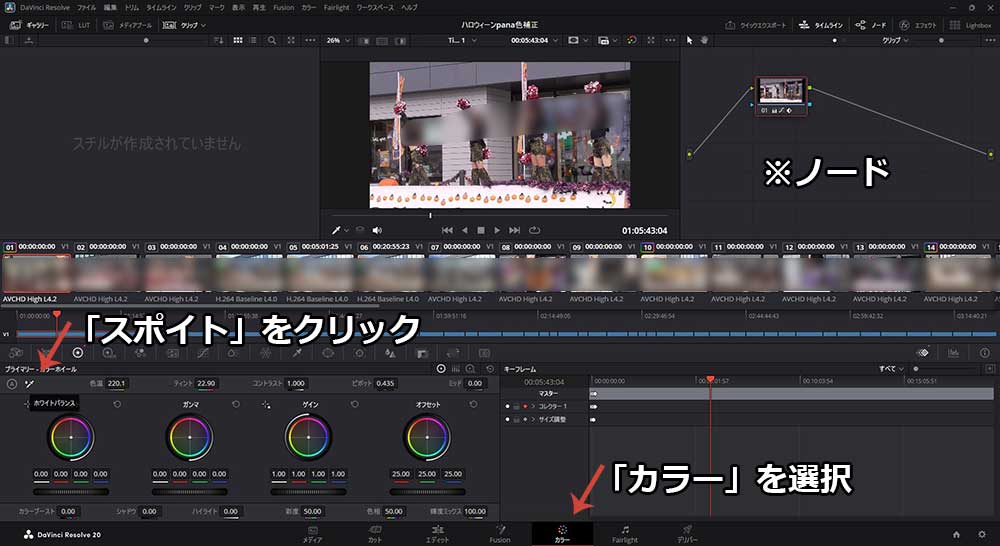
とりあえず素材を並べて、撮影の失敗や手抜きのためにホワイトバランスや色味が何か変! 気に入らない! という所まで進めてくれ。
次に画面下部の「カラー」という、初心者が触れてはいけない部分をクリックする。
ノードは触ってはいけない
そうすると、画面右上に「ノード」という、初心者が最も触れてはいけないパネルが出てくる。
ノードはDaVinci Resolveのキモとなる部分だが、今回は見て見ないフリしてくれ。もちろん、興味本位で触ってはダメだ。
画面左下にホイールっぽいのを出す
画面左下には色々な種類のパネルがあるが、どこかで見たことあるようなホイールっぽいやつを出してくれ。
PhotoshopやPremiereの経験者が使いやすいのは、ぶっちゃけ他にはトーンカーブのパネルくらいなので、ホイールとトーンカーブ以外は一切無視していい。ホワイトバランスの修正で使うのは基本的にホイールの方だけだ。
ホイールパネルのスポイトを探す
無事にホイールパネルを開けたら、パネルの左上のあたりにスポイトのアイコンがあるので、クリックするとマウスカーソルがスポイトに変わる。
この状態で上部パネルの実際の映像の中で、ホワイトの基準にしたい部分をクリックすると、それを基準に色補正される。基準にするのは白い壁とか白い靴とかの部分だ。白い部分がない場合はグレーの部分でもいい。
ここまで手際よくやれば3分かからないはずだけど、みんなも出来たかな?
応用編 キーフレームを使って時間軸でも修正
写真だったらワンショットだから一回でいいけど、動画をオートホワイトバランスで撮っていると、被写体の色に引っ張られて、次々と時間軸方向でも色味が変わっていく場合がある。
実際問題、ワンオペで家庭用ビデオカメラとかだと、感度の悪い小さいタッチパネルで指先を使って撮影しながらマニュアル操作するのは無理だったりする。オートで撮った方が致命的な失敗を防げるという俺の事情も察してほしいが、どうしても時間軸の色味変化が気になる場合は、右下にあるキーフレームを使って、ホワイトバランスの修正キーを打ち込んでいく。
キーフレームはPremiereとかAfter Effectsとか、古くはFlash(今どきのヤングは知らないソフト)などにもあったけど、爪楊枝の頭みたいなやつに情報を打ち込んでいく感じ。まぁ、触ればわかると思うけど、ガチでやっても限界はあるから、適当に諦めた方がいいと思う。
人生も(素人)動画も、どっちも理想通りにはならないわけで、適当に諦めるのが肝心。昔、映像系の会社にいた時に、マニュアルで露出固定すべきところがオートになっていて、取引先に怒られてポチポチ修正しているアホな先輩がいたけど、ポチポチ修正して直せるものじゃないと思うんだな。
もちろん、俺の場合はあえてオートで撮っているから、これとそれは別次元の話だけどね。
その他、作業時の注意事項
基本、「3分クッキング修正」ではノードパネルは触らないけど、よくわからずに触ると修正が実際の映像に反映されなかったり、挙動がおかしくなる。
ノードパネルはPremiereやAEのエフェクトを視覚的に表現したようなもので、使いこなせばより高度な操作ができるはず。だが、3分領域ではなくなるので解説はしない。ノードの使い方やカラーコレクション、カラーグレーディングのことをもっと知りたい人は、もっと凄い人のサイトを見て勉強してくれ。
あとはPCスペックとかにもよるけど、色々やってると挙動がおかしくなったり、固まったりもするから、適宜保存したり、再起動したり、色々やってみてくれ。打ち切り漫画みたいだけど、以上で今回の解説は終わりだ。