HDDは近未来的な造形美を感じるがレトロパーツでもある
PCのデータ用として使っていた内臓HDD「Seagate ST2000DM001」が先日ぶっ壊れたため、切羽詰まった夏休みの自由研究(嘘)として分解してみた。
10年くらい使ったのかな。お疲れさまと言いたい。
いくら壊れているとしてもHDDはセキャリティ的にそのまま捨てるのはリスキーだし、業者に破壊を頼むと小金がかかる。
かといって、自力で破壊するのも電動ドリルとかがないと結構苦労するので、割と手軽な破壊方法としても分解は優れていると思う。
まずトルクスドライバーを用意しよう
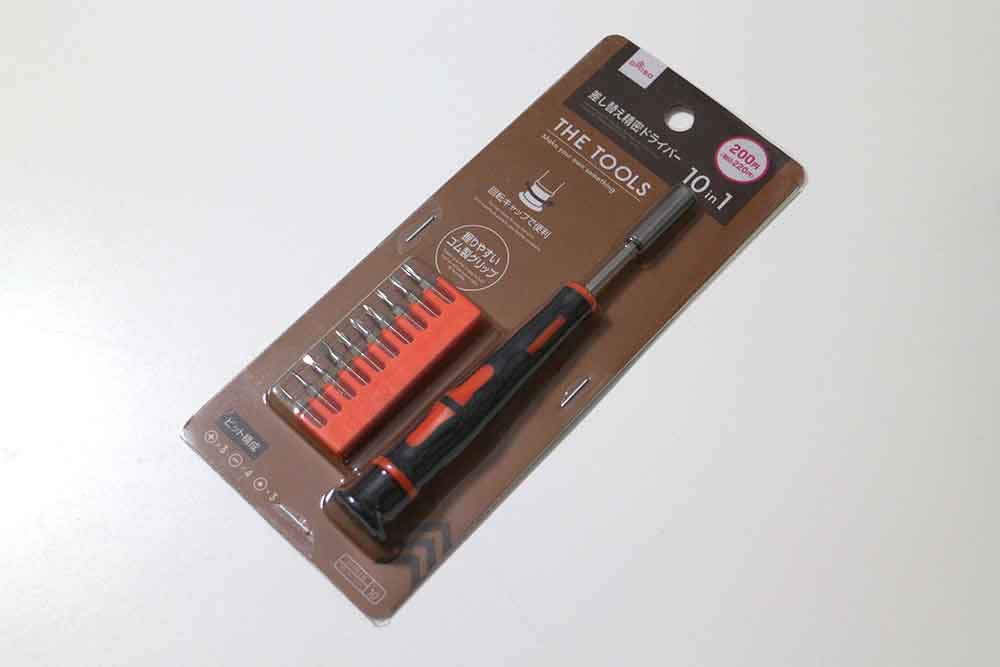
税込220円。ダイソーにトルクスドライバーがある世の中とはね
HDDとかPC関係などの精密部品によく使われているのが六角星形をしたトルクスネジというもの。商標の関係でヘックスローブまたはヘクスローブという言い方が一般的だという。
強度的に有利なトルクスネジは欧米ではよく使われているらしいが、日本の一般家庭によくあるプラスやマイナスなどの普通のドライバーでは開けられないため、専用のドライバーを入手しないとならない。
ホームセンターに行けば電動ドリルコーナーの片隅などに置いてあることが多い。該当のHDDで使われているトルクスネジを回すには、T8とT6というサイズのドライバーが必要。
まともなメーカーの工具だと1本700円くらいするので、大人がやる小学生の自由研究(?)としては結構な出費になる。
ところが、最近は大きめのダイソーの工具売り場には、トルクスネジに対応できる精密ドライバーセットが220円で売られていたりする(記事執筆時。上の写真参照)。
こんなものが売られていると、もはやまともなメーカーの工具が売れる機会が減るのは確実なので、日本経済に貢献しているのかマイナスなのかイマイチわからないが、小学生の自由研究をやる大人としては、出費を抑えながら課題をクリアーできるというメリットがある。
話ついでだけど、つい最近も、とある某ヤクザゲームの最新作が発売されたものの、発売当日からムービーゲーとも言えるそのゲームのプレイ動画をYouTube配信する人たちが続々といて、イタチごっこ的にメーカーが削除するというのを目の当たりにした。
コンシューマーゲームの場合は発売後の数週間で売り上げが決まるようなものだし、動画が観れたら買う価値ゼロになっちゃうようなゲームの場合はネタバレどころでは済まされなくて、動画が配信された時点でメーカーの機会損失は半端な額ではないことだろう。レトロゲームを実況しているのとはワケが違う。
ありがたいように感じることでも、結局は自ら業界を潰す行為になるのではないかとダイソーのトルクスドライバーで思った次第である。
トルクスドライバーでサクサク分解していく
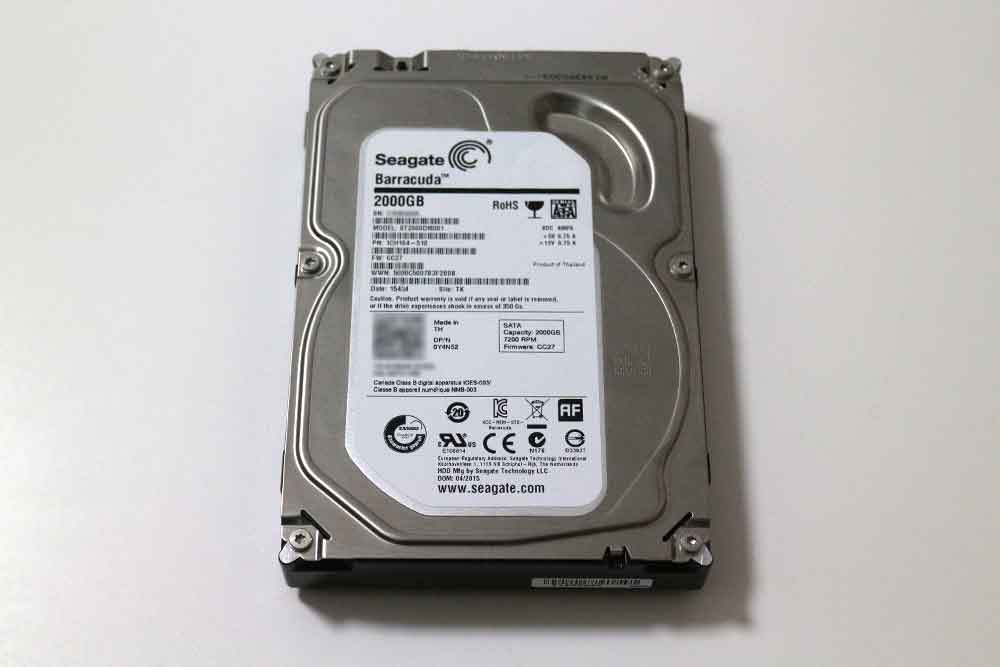
今回、分解するブツはこちら
まず気を付けないとならないのは、HDDというのは分解されることを想定していないため、金属のフチが鋭かったり、各種の部品が肉体に突き刺さったりする場合がある。
手袋を装着したり、HDD自体も結構重たいので足に落としたりしたら大怪我するだろうから、万全の安全対策をする必要がある。
対策を怠れば血や涙を見ることになるだろう。
良い子が真似する場合は、完全自己責任で安全対策を完璧に行ってほしい。
プロであってもHDDは修理して云々というシロモノではないが、故障したHDDを素人が分解したところでデータを取り出したりすることは不可能なことも知識として知っておくとよいだろう。従って、当記事を参考にしても修理することはできない。
HDDを開けるにはトルクスネジで何か所か回していくだけでよい。
特に何の捻りもないが、一部にシールの奥にネジが隠されていたりするのは注意点。
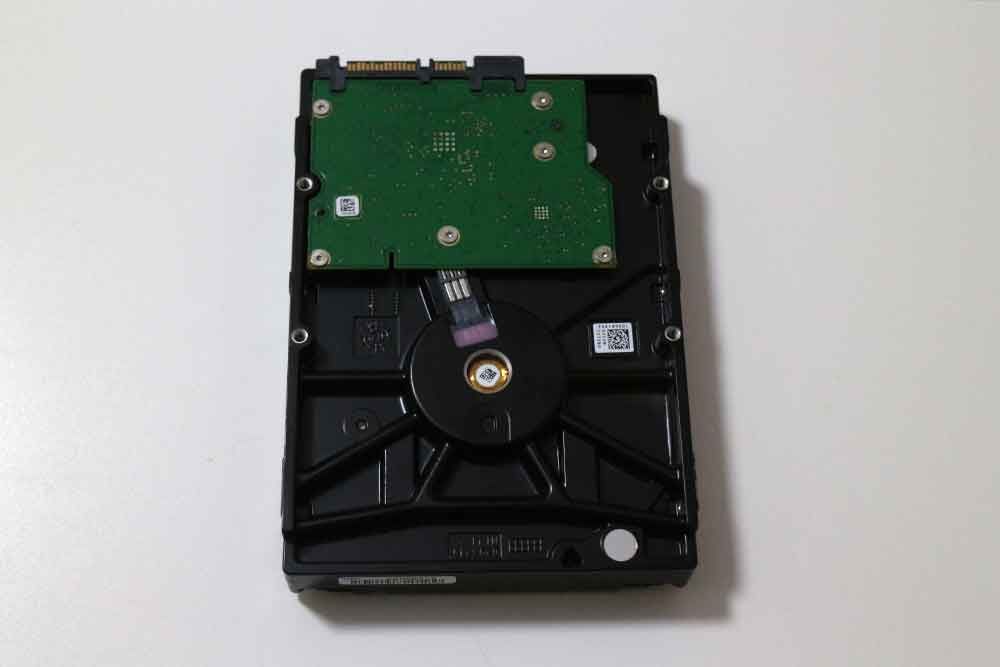
裏側なは制御チップなどがある
裏側には制御チップの類がある。
20年以上前などの昔のHDDはチップが共通部品だったので、同じ型番のHDDからチップだけ付け替えれば動作したらしいが、今どきのHDDはセキュリティ対策でチップとディスクが対になるような仕組みがあり、このHDD個体専用のチップとなっているらしい。
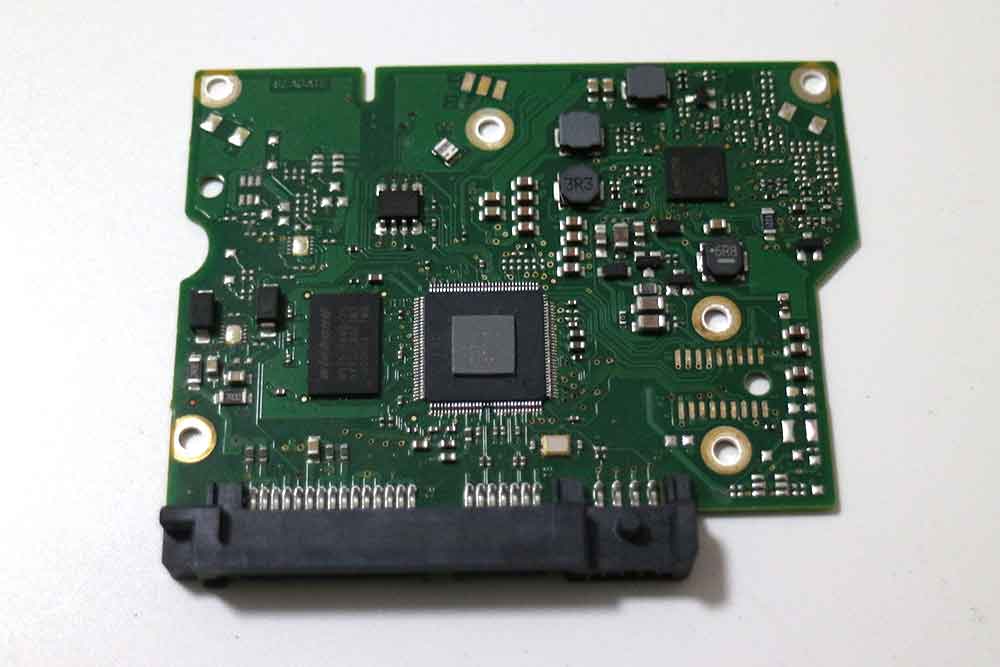
もっと昔のHDDだと基盤がHDD全面を覆っていた記憶がある
理論的にはこのチップを破壊した時点で、このHDDのデータを読み出す方法がなくなるはず。本当かどうかは知らんが。
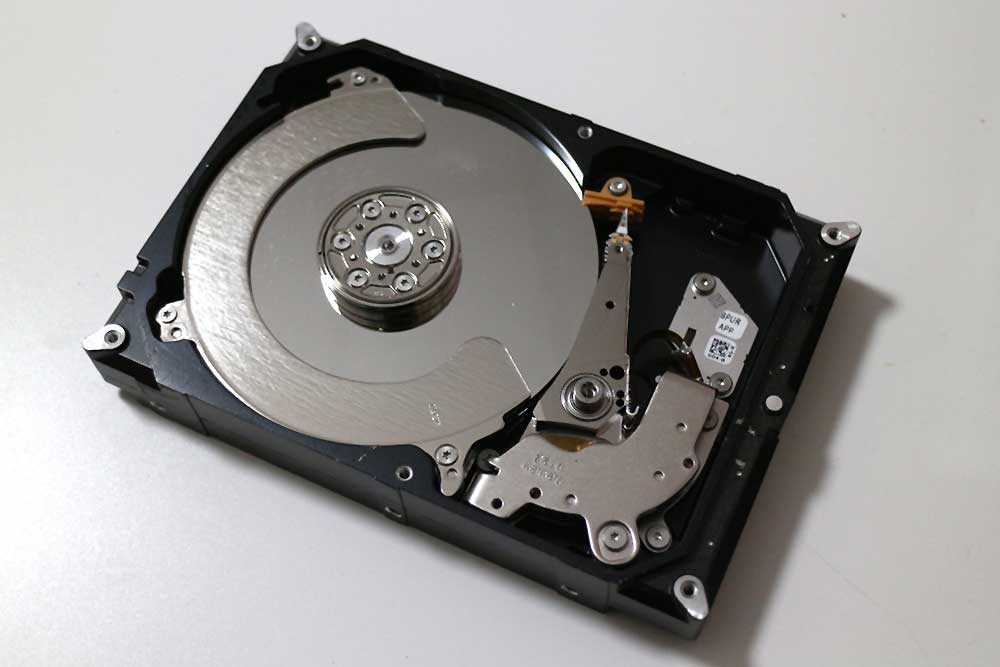
HDDは近未来的な造形美を感じるがレトロパーツでもある
ちゃんとネジを外していけば、一滴も血を見ることなく、穏便に蓋を開けられるはず。
トルクスドライバーなどを細かく使っていけば、さらに分解することができるが、底辺小学生の自由研究としてはここまででも合格なのではないだろうか。
ド素人がこれ以上やると鋭い部品が多いため、血を見る可能性が高まることに留意したい。
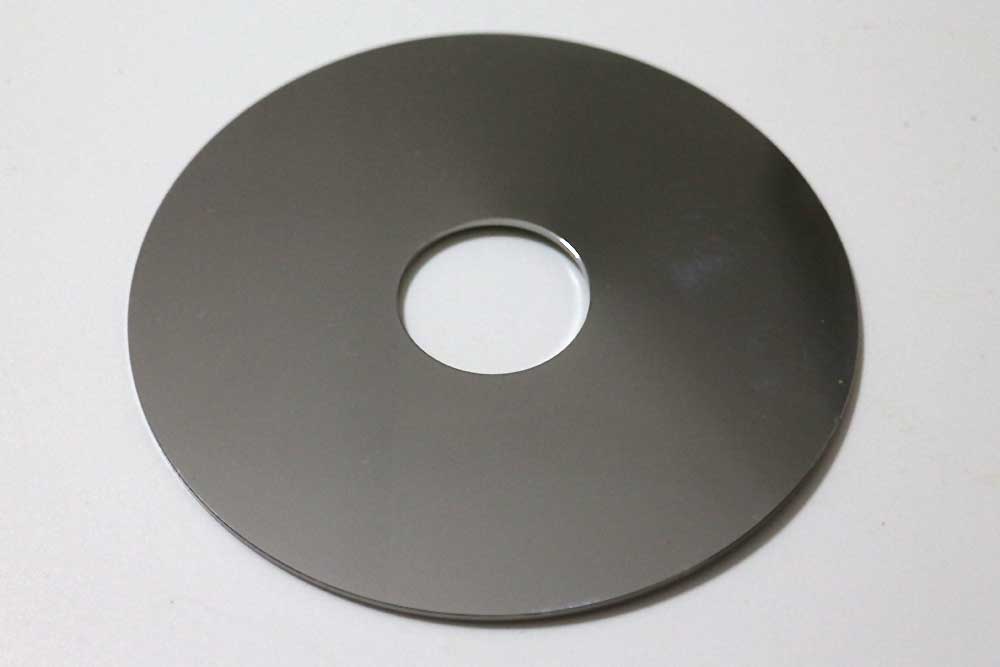
1TB相当のデータが記憶されている円盤
プラッタと呼ばれる円盤部分。写真で見ることはあっても、生で見る機会は普通の人にはないと思う。
HDDにもよるらしいが、この機種の場合は金属製である。
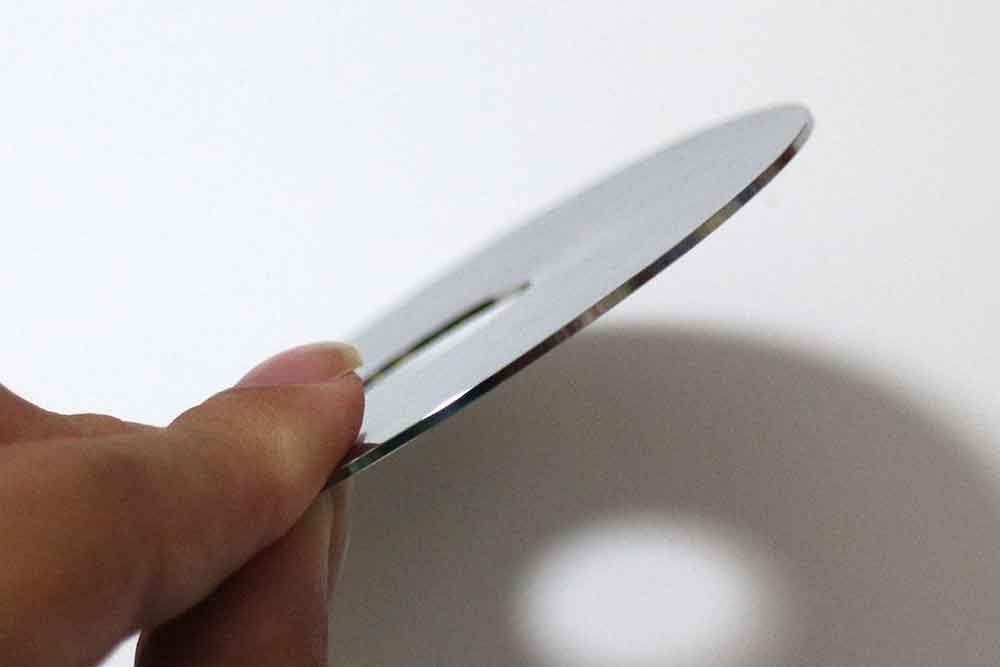
他に使い道はないか考えたが思いつかなかった
取り出したプラッタは、他に使い道がありそうなものの、結局は何も思いつかなかった。
手鏡とかクッキーの型とか髪飾り? ・・・うーん、使えそうで使えない。
血を見ないようにさえ気を付ければ、220円でHDDを破壊する方法として考えるとコスパはいいのかもしれない。
バックアップは大事! 人間の理性とHDDドライブは必ず壊れると心得よう
いつまでもあると思うな、親とHDDのデータと冷蔵庫のプリン。
人間も工業製品も、いつかは必ずぶっ壊れて土に還る時が来る。
経験的に、HDDの場合はどんなに大事に使っていても5年過ぎたらいつ壊れても全くおかしくない。
よい子のみんなは普段からバックアップは取ってあると思うけど、大切なデータが失われると大抵の人は平常心が保てなくなる。
大切なデータは2重、3重にバックアップを普段から取っておくのが大事だ。
余談 最近のHDDは意外と長持ちする
しかし、Seagate ST2000DM001は2011年に発売された製品で、いつ買ったかわからないくらいだから、きっと10年くらいは使った気がする。
24時間通電しっぱなしだっり、動画編集などで過酷に使って10年だから相当優秀。
PCパーツマニアの間ではどこどこのメーカーのHDDはダメだとか、スペックにケチを付ける人もいるけど、一般家庭の一般人が使うHDDとしてはとっても優秀なのではないだろうか。
でも、HDDはPCパーツの中でも古参だから、さすがに2020年代に入るとデータ用もSSDに置き換わるものだと思っていたけど、思いのほか、現在でもHDDの方が大容量が求められる分野では現役バリバリだったりする。
2TBくらいまでだったら、小金がある人だったらデータ用にSSDを使ってもいい気もするけど、どっちの信頼性が高いのかはSSDが壊れた経験はまだないからよくわからん。
一説ではSSDの寿命は5年とか10年とか言われるけど、大抵はじりじりと調子が悪くなるHDDと違って、SSDは一瞬でウンともスンとも言わなくなるらしいからそれはそれで怖いかも。
でも、HDDは日本程度の暑さや寒さでも不具合起こしやすいし、平均的にはSSDの方が信頼性があるような気がする。