PC & モバイル

PC & モバイル

【裏技】モニターの傷は消しゴムで無かったことに出来る!!

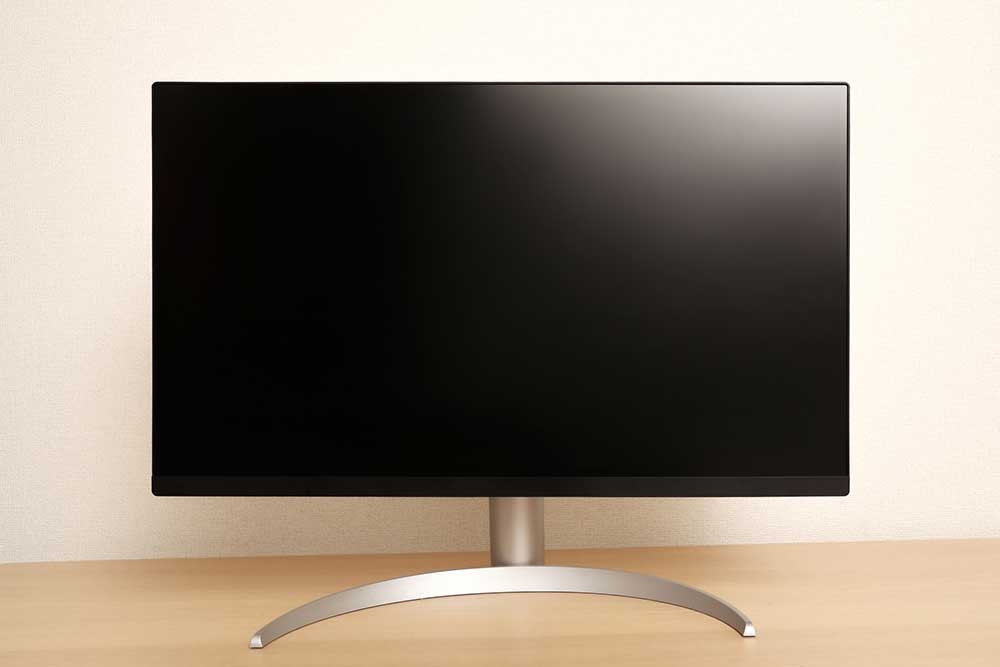
画像はイメージ

ネット界隈ではよく知られているのかもしれないけど、PCのモニターなどの液晶画面に付けてしまった傷は、なんとそのへんの消しゴムだけで消せるという裏技をご存じだろうか?

真面目な人ほどこの事実を知らない、あるいはデマだと思っているかもしれないが、実際に消えるのだから議論の余地はない。

ちなみに、俺は意外と根は真面目人間なので、つい最近まで全く信じることができなかった。

用意するのは普通の消しゴムと信じる心のみ

モニターの傷と言っても色々あるけど、不安定な足場でモニターを倒してしまったり、大掃除とかで屋根裏にどかそうと思って付けてしまった傷などが該当する。ちなみに筆者は後者。

よく見ると付いている程度の小さな傷はもちろん、画面のド真ん中で何をするにも目立ってしょうがない数センチ程度の傷でも消しゴムで無かったことに出来る場合がある。

まぁ、保証期間が切れたモニターや、どんなに安物のクソモニターだろうと、常時使っているモニターに傷が付くと、モニターの傷以上に意外と心にざっくりと傷が付いてしまうものだ。モニターに傷を付けてしまったことがある経験者なら、きっと共感して貰えると思う。

それが職場とかの借り物のモニターだったり、修理料金がハンパではないノートPCとかのモニターだったら、泣くに泣けない状況だろう。ご愁傷様である。

ホントにそのへんの消しゴムでOK

消しゴムというのは基本的に鉛筆やシャープペンシルの文字や落書きを消すのに使うアイテムだ。

小学生や中学生時代など日本のしょうもない義務教育を意味なく受けていた時代にはよく使ったという人も多いだろう。筆者もその一人だ。

ところが、社会人になると書類に何かを書く場合はボールペンが基本になる。誰に教えられたわけではないが、役所で健康保険の切り替えをする時も、宅配便のサインをする時もボールペンが基本だろう。

その延長線上に他人に見せられないような日常的な落書きさえもボールペンでするという、なんちゃって社会人も多いはずだ。

書類を書く用途においては、消せるがゆえに鉛筆は社会人に向かないアイテムとされてしまっているのかもしれない。

話を強制的に戻すと、モニターに付けてしまった傷を消すのは何てことない普通の消しゴムである。文房具店やスーパーの文房具コーナーに置いてあるものや、コンビニや100円ショップにおいてあるものでよい。

特別な用途の消しゴムは必要なく、ごく普通の消しゴムでよい。

やり方は適当に擦るのみ

俺は適当にやって傷が消えたから適当としか言えない。

どうせ安物で補償期限切れのモニターだから何にも考えないで擦ってみたが、借り物のモニターとかで心配な人は、まずは弱めに数回擦ってみるのがよいだろう。

以前、モニターを分解したことがあるが、液晶モニターというのは何層かの構造になっているので、ある程度の力を込めても大丈夫な場合が多い。

様子を見ながら傷が消えるまで力加減を変えたりしてみるとよいと思う。

なぜ消しゴムで傷が消えるのかはよくわからない

ネット界隈ではよく知られているらしいが、傷が消える原理について解説しているページは簡単には見つからなかった。

理系じゃないから細かく解説はできないが、想像するに以下のどれか、または複数の要因で傷が消えるのではないかと思う。

摩擦熱で傷が付いてしまった部分が馴染むから

消しゴムで擦ることによって摩擦熱が発生し、表面が馴染むことによって傷が修復される。

摩擦によって表面がミクロの単位で削れるから

子供の頃、ノートを消しゴムで強く何度も擦ると紙が削れてしまうことがあったが、あれと同じことがモニターの表面でも起きている。浅い傷の場合は傷の周りを消しゴムで削ることで傷を無かったことにできるという仕組み。

傷のように見えて実は汚れのようなものだったから

見た目的には傷のように思えるものの、実際に表面に何かが接触した時にできた汚れだったというケース。文字を消すのが本来の能力である消しゴムのお手の物である。

まとめ モニターに傷を付けて泣いている君にエールを

モニターに傷をつけてしまうと、そのモニターの価値以上に心に傷が付くことは前述の通り。

身近な消しゴムで修復できる場合が結構あることを知っていると流す涙も枯れ果てることはなくなるだろう。

なお、このページに記載の内容は個人的な見解によるものなので、さらに傷が深くなったりモニターをぷっ壊しても完全自己責任である。個人の責任でお試し願う。
PC & モバイル

【スマホ】人生で初めて通信制限がかかった話~Web制作者目線から言えること~

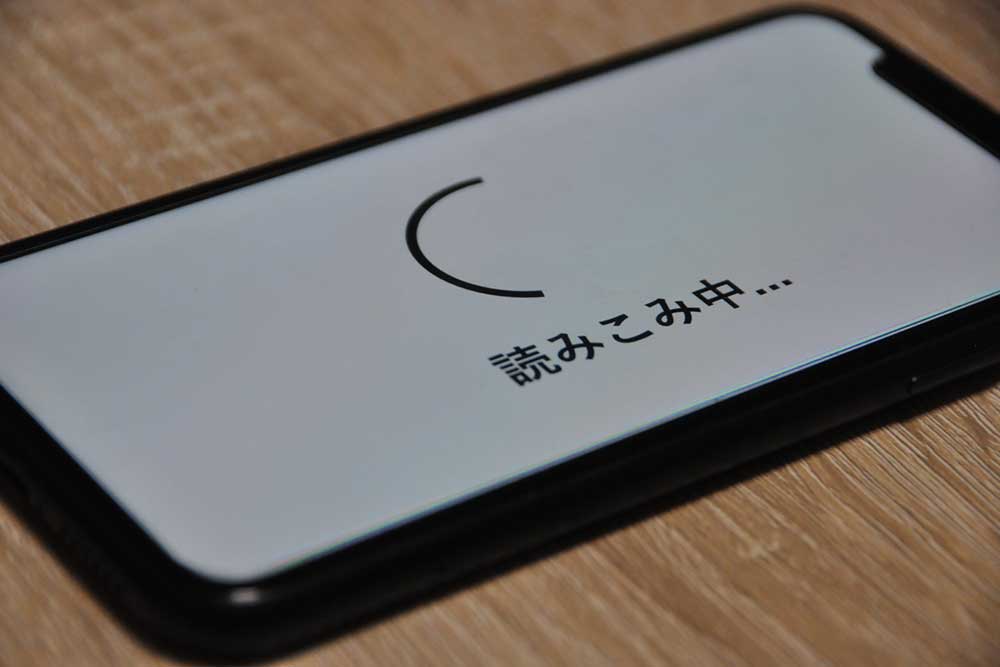
通信制限がかかると90年代のアナログモデム並みの遅さに

通信制限がかかるほど外でがっつりスマホを使うことは少ないが、先日、人生で初めて通信制限なるものを経験した。

通信制限がかかると通信速度が128kbpsなどに制限され、90年代のアナログモデム、いやISDN並みに速度に抑えられてしまう。

では、通信制限に陥ってしまう理由をWeb制作の現場経験者目線で解説してみよう。

理由1 現代のWebサイトは重たいのが多い

企業のサイトにしろ個人のサイトにしろ、現代のWebサイトは重たいのが多いというのがまず挙げられる。

ここで言う重たいとは、表示するために必要なデータ量が見かけ以上に多いということ。

90年代の文字とシンプルな画像数枚で作られたサイトなら28.8kbpsのアナログモデムでも閲覧に耐えられたが、現代のサイトの多くはサイト全体がCMSと呼ばれるプログラムで作られていたり、表示するために必要なデータ量が格段に多い傾向にある。

理由2 イメージ画像でデータ量が無駄に倍増

筆者が経験した制作現場の範囲だと、企業サイトの多くは画像の容量なんてほぼ気にしていない。

大企業のサイトなどではページ自体の内容やデザインに関するガイドラインやルールは事細かに決められているものの、画像の容量や圧縮のルールについて言及されていることが驚くことにほぼないのだ。

だから、画質重視で何でもないようなイメージ画像をPNGで書き出すのは当たり前。ただのイメージ画像を表示させられるだけで1mbもの容量を使わされたり、酷い場合は1ページに何枚もしょうもない画像が表示されたりする。

企業のWeb担当者よ、しょうもないイメージ画像にPNGを使うのはやめてくれ・・・。

個人のサイトにしても見栄えやエンタメ性を確保するために、チャプターごとにイメージ画像を配置しているサイトもよく見かける。

理由3 強制的に再生される動画で瀕死状態に

しょうもないイメージ画像で死にかけているというのに、追い打ちをかけるようにしょうもない動画が自動再生されるページもある。

動画は技術的に面倒だから、企業のサイトの方が使われていることが多い。

よくうるのがトップページの背景にイメージ動画が流れているパターン。自宅のPCなら問題なくても格安SIMとかのスマホならあっと言う間に通信制限がかかってしまう。

スマホ用サイトでは動画は再生しないという配慮が必要だけど、レスポンシブで見た目だけを整えている場合はスマホでも容赦なく動画が読み込まれてしまうことが多い。

しかも、決まってその手のサイトは内容が薄いことが多いから、まともなページを読み込むためのデータ量まで消耗させられてしまうことになる。

理由4 SNS埋め込みが意外と容量でかい

まとめサイト的なものや世間の声など引用中心のサイト、ページの場合、大量のSNSの投稿が埋め込まれている場合がある。

ツイッター(X)にしろ、インスタグラムにしろ、写真や動画が埋め込まれていることが多いから、スマホで大量にSNSが埋め込まれているページを開いてしまったら、さっさと閉じた方がよい。

理由5 出来の悪いスマホアプリがデータ量を無駄に消耗する

最近はそこかしこの企業が自社のスマホアプリを作りたがる。一つの会社が何種類も似たようなアプリを作る場合も珍しくない。

ポイントカードやお得なクーポンを配布したりするわけだが、これがどれだけスマホ自体の容量や通信量、バッテリーを消耗させているかわかっているのだろうか?

この手のアプリの中には、いや大半はバッテリーを無駄に消耗させるし、アプリ内で使う画像などは通常のWebサイトのように外部から読み込まれることが多いから、異様に通信量が多い場合がある。

筆者にしても出先である用事のために何度も読み込みし直しているうちに、あっと言う間に通信制限がかかってしまった。

通信量の多いゲームアプリなんかは出先で使うのは論外だけど、一般のアプリでも頻繁に使いまくるのは考え物である。

通信制限を避けるために個人でできる対策

ほとんどハメられているようなものだが、個人で出来る対策としては以下のようなものだろう。

とは言っても限界があるが、心得として知っておくといざという時に役に立つ。

対策1 重そうなページは閲覧をやめる

上記で解説したように、しょうもないイメージ動画が流れていたり、SNSが大量に埋め込まれているページの閲覧はしないこと。

ページを開きっぱなしだと読み込まれてしまうので、早急にページを閉じる操作をすることが大事。

対策2 データ通信をオフにする

意味のわからないアプリが裏で通信しないように、スマホ側の設定でデータ通信をオフにすればいのつまにか通信制限がかかってしまうことを防げる。

スマホの設定で「データ通信」という項目があるはずだから、それをオフにするだけ。

欠点はメールやLINEなどの通知が来なくなることだが、どうでもいい連絡しか来なさそうな時はオフにしてみる価値はあるだろう。

対策3 調べものをする時はなるべくWi-Fiを使う

とは言っても、出先で自由に使えるWi-Fiは速度がしょぼかったり、セキュリティがあれだったりするので、Wi-Fiの使用は避けがちになっているかもしれない。

外で大規模な検索を行ったり、ネットの作業をする時はなるべくWi-Fiを使えば通信量は抑えられるだろう。

対策4 設定でデータセーバーをオンにする

Androidの場合、バージョンなどにもよるが設定のデータ通信なんたらの奥まった所にデータセーバーとかスマートデータなんたらというような、バックグラウンドの通信をさせない設定がある。アプリ単位で個別に設定したりもできる。

iOSの場合はよく知らんが似たような機能がないか探してみたり、一般的にはiOSというかApple製のOSは難しい設定をしなくても多くの人が快適に使えるようになっているのでAndroidよりは無駄な通信が抑えられる気がする。

サードパーティーの無料アプリでもデータ通信を監視したり、裏でゴニョゴニョやってるアプリを探し当てたりすることができるので、労力を惜しまないというのであれば試行錯誤してみよう。

徒労に終わる可能性もなくはないが。

PC & モバイル

実売2千円台のスマートウォッチ「Redmi Smart Band 2」を試してみた

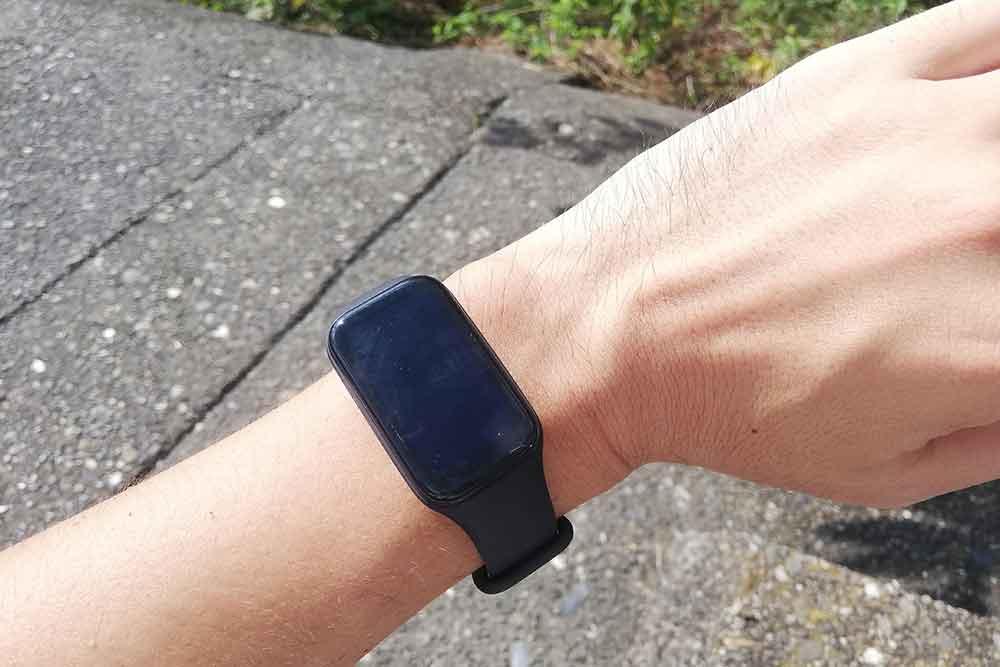
装着感のイメージはこんな感じでシンプル

以前からその存在は知っていたが華麗にスルーしていたデバイスがスマートウォッチである。

大体、スマホをポケットとかに入れて持ち歩いているだし、もう一台スマートなんたらと名の付くデバイスはいらなくね? と思って、ここだけの話、スマートウォッチをしている人を見かけると残念な人も思ったりしていたわけである。

しかし、睡眠に悩むようになって、その手の本を読んでいるうちに睡眠時間を計測するデバイスがあるということを知った。

それ専用のデバイスもあるが、この華麗にスルーしていたスマートウォッチにも睡眠時間の管理に使えるとのことで、正直スマートウォッチを全然わかっちゃいないが、一番安そうなXiaomiのRedmi Smart Band 2という製品を何にも考えずに買ってみた。

何といっても2980円!

筆者が購入した時の値段。

つくづく思うのは、30年くらい前だと今から考えると超低スペックなのにパソコンが30万~50万円とかしてたと思うけど、一般大衆が誰でも買うくらい普及すると高性能なものがアホみたいに安くなるのが世の中の経済だなぁ、ということ。

スマホなんかもブランドに拘らなければ高スペックでも偉い安いものが溢れているわけで、スマートウォッチも例に漏れず、今や2千円台で買えてしまうのだ。

おそらく上位機種とか機能とかが違うのだと思うけど、上ばかり見ても自分に必要ないものは要らないわけで、とりあえず睡眠時間を計測できればそれでよいのだ。

スマートバンド2でできること

入門用としても薦められることが多いようだけど、俺は他のスマートウォッチを全く知らんから、細かい機能の比較はできん。

まず基本的な使い方としては、手に入れたら付属のアダプターで充電する。

QRコードが文字盤に表示されるのでスマホで読み取って専用アプリをインストール。画面の指示に従って設定していけば15分くらいで準備完了する。

AndroidでもiPhoneでも大体の機種で使えるようだ。特にXiaomiのスマホである必要もない。

3日くらい使ってみての感想としては以下のようなことができるようだ。

好きな画像を背景に時計を表示

腕時計代わりに使うわけで時間の確認ができる。

文字盤はアプリで種類を選択できる。この機種の場合は最初は気づかなかったが、用意されているデザインの他に、アプリでカスタムというのを選ぶと好きな自前の画像を背景にすることができる。

睡眠時間の計測

他のスマートウォッチは知らんが、この機種の場合は特に健康管理に主軸を置いているようだ。

脈拍とかを計測するセンサーが付いていて、多分その情報を元に睡眠時間を図ることができる。

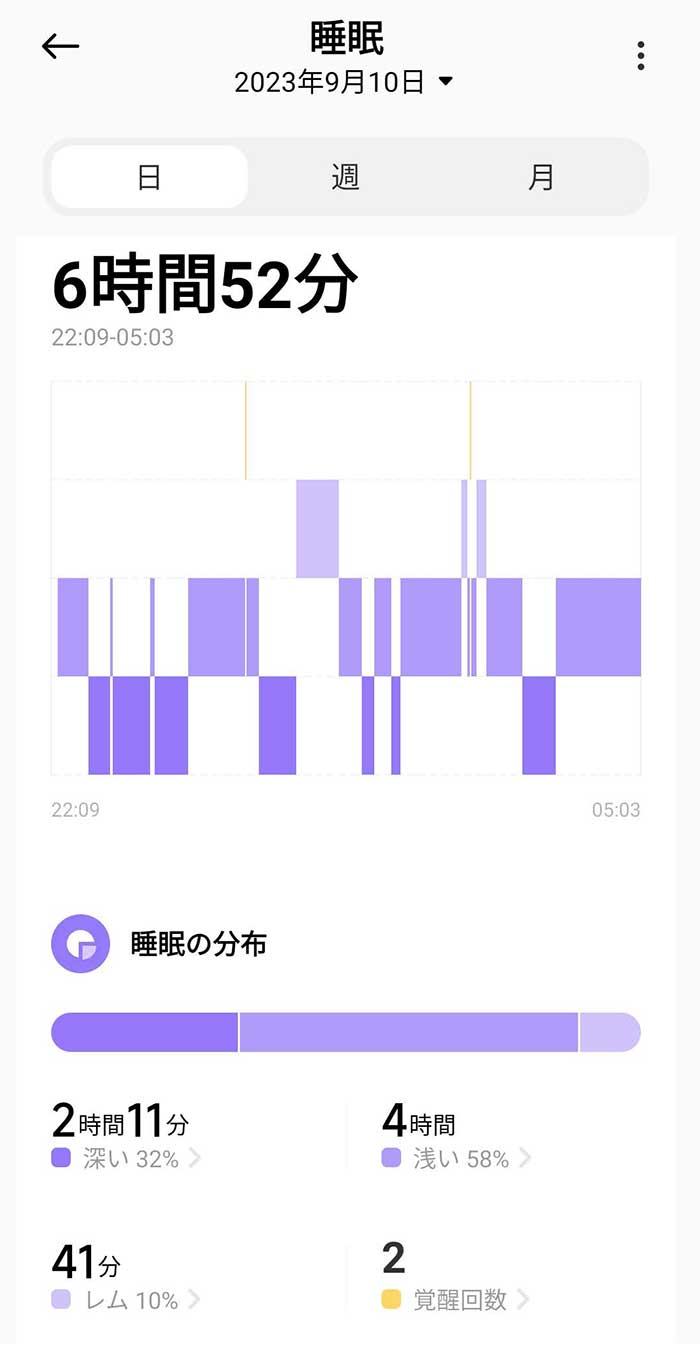
スマートウォッチ上では簡単な表示だけだが、専用アプリではレム睡眠、ノンレム睡眠、覚醒回数なども把握することができる。

睡眠障害などで悩む人に特におすすめ。

ストレスや心拍数の計測

これも脈拍などを元に計算していると思う。

自動で常に監視しているわけではなくて手動で計測することができる。

サイクリングの管理や万歩計的な機能など

スマホだけでもできたりするけど、スマホ側のGPS情報でサイクリングやウォーキングなどの管理もできる。バッテリー消費が増えるのであまり使っていない。

電話着信やメールなどを知らせてくれる

鞄とかにスマホを入れていたとしても、電話着信やメール着信の時に手元がブルっとして知らせてくれる。

この製品自体には通話機能やメールを書く機能はないので、着信の番号やメールの件名、アプリの通知などの表示をしてくれるだけ。

重要な電話やメールをスルーしなくて済む。

高度なことはできないけど人にはよってはかなり有用

そもそも今までスマートウォッチを必要としていなかっただけに、高機能なスマートウォッチをよく知らないのだけど、細かいことはスマホ本体でやれば済むから、とりあえずスマートウォッチがどんなものか試したい人にオススメ。

個人的には特に睡眠の計測なんかはかなり役に立っている。

詳しくは知らんけど、より高機能なタイプはこちら。